Gratis 120.000+ podcasts en 67.000+ radioprogramma’s downloaden met TunePat Music One.
ReVanced Spotify: gratis toegang tot Premium-functies
Spotify is een van de toonaangevende muziekstreamingdiensten ter wereld. Het biedt een uitgebreide bibliotheek met muziek en podcasts, maar veel gewilde functies, zoals offline luisteren en streamen zonder advertenties, zijn alleen beschikbaar met een abonnement. Daar speelt ReVanced Spotify een belangrijke rol in. Maar wat is ReVanced Spotify precies en waarom is het zo populair geworden onder muziekliefhebbers? Welke functies biedt ReVanced Spotify en wat kun je doen als het niet werkt? Zijn er alternatieven? In dit artikel lees je alles wat je moet weten. Lees verder!
Deel 1: Inleiding tot ReVanced Spotify
1.1 Wat is ReVanced Spotify?
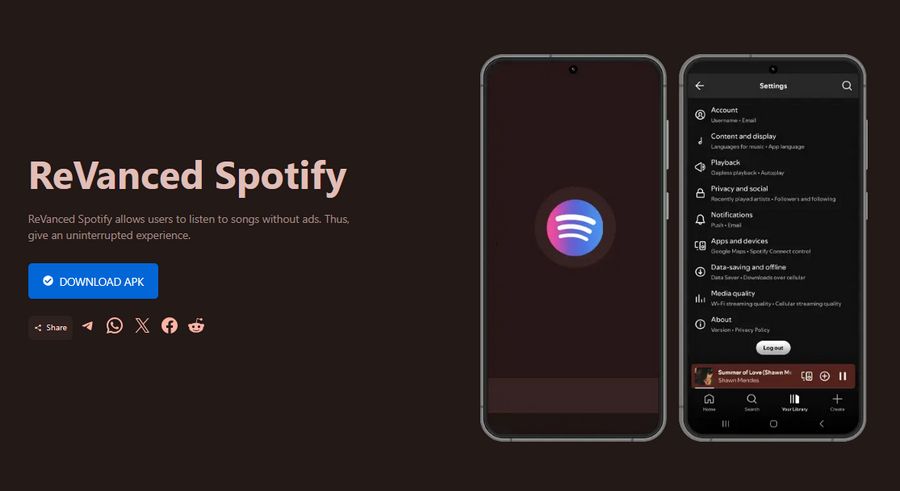
In de voortdurend veranderende wereld van muziekstreaming is ReVanced Spotify uitgegroeid tot een populair alternatief voor gebruikers die Premium-functies willen zonder de bijbehorende kosten. ReVanced Spotify is een aangepaste versie van de officiële Spotify-app. Het is in feite een gemodificeerde app die veel Premium-functies ontgrendelt die normaal gesproken zijn voorbehouden aan betalende abonnees. Dit betekent dat je mogelijk kunt genieten van luisteren zonder advertenties, onbeperkt nummers overslaan en een hogere audiokwaliteit, zonder voor een maandelijks abonnement te betalen.
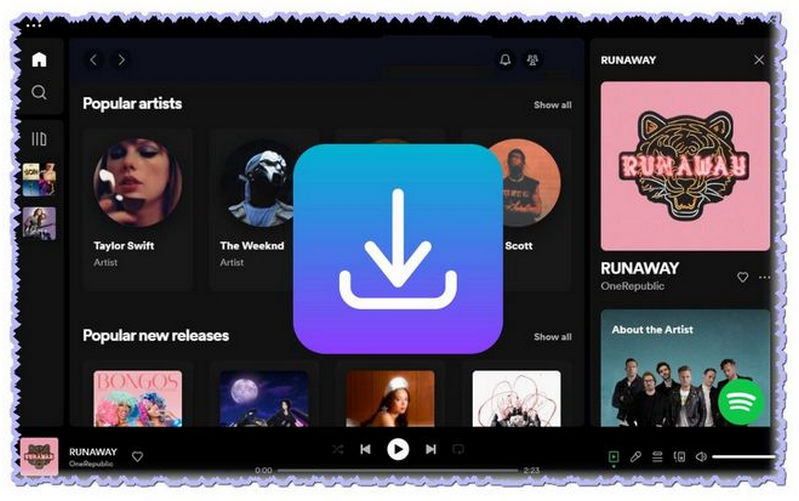
Houd er rekening mee dat aangepaste versies van de Spotify-app die je van onbetrouwbare websites downloadt, beveiligingsrisico's kunnen opleveren. Als je op zoek bent naar een veilige tool zonder ongewenste software om Spotify-muziek te downloaden, is de volgende Spotify Converter het beste alternatief (beschikbaar voor Android, Windows en macOS):
1.2 Belangrijkste functies van ReVanced Spotify
Laten we eens kijken naar enkele belangrijke functies die ReVanced Spotify zo aantrekkelijk maken voor gebruikers:
1. Gebruikersinterface en navigatie
Zodra je ReVanced Spotify hebt geïnstalleerd, zul je merken dat de gebruikersinterface grotendeels lijkt op die van de officiële app. Deze bewuste gelijkenis zorgt ervoor dat gebruikers meteen aan de slag kunnen, zonder eerst aan een nieuwe interface te moeten wennen. Je beschikt nog steeds over de tabbladen Home, Zoeken en Bibliotheek, en als je Spotify al gebruikt, zal de navigatie vertrouwd aanvoelen.
Toch kun je enkele kleine verschillen opmerken. Zo kunnen er extra opties in het instellingenmenu staan die betrekking hebben op de aangepaste functies.
2. Luisteren zonder advertenties
ReVanced Spotify helpt gebruikers net als de officiële Spotify-app nieuwe muziek te ontdekken, maar een van de grootste pluspunten is de belofte van luisteren zonder advertenties. Als je favoriete afspeellijst ooit plotseling werd onderbroken door reclame, weet je hoe storend dat kan zijn.
3. Onbeperkt nummers overslaan
Met de gratis versie van Spotify kunnen gebruikers slechts een beperkt aantal nummers overslaan. ReVanced Spotify heft deze beperking op, zodat je vrij door afspeellijsten kunt bladeren.
4. Muziek streamen in hoge audiokwaliteit
ReVanced Spotify ontgrendelt vaak de mogelijkheid om muziek met hogere bitrates te streamen, wat een betere audiokwaliteit kan opleveren (Spotify-muziek in 320 kbps downloaden). Voor audiofielen of iedereen met een goede hoofdtelefoon is dat goed nieuws.
5. Offline afspelen
Een van de waardevolste functies van Spotify Premium is de mogelijkheid om nummers te downloaden om offline te luisteren. ReVanced Spotify bevat doorgaans deze functie, waarmee gebruikers hun favoriete nummers en afspeellijsten kunnen opslaan voor momenten waarop er geen internetverbinding beschikbaar is. Wil je echter echte audiobestanden uit Spotify exporteren, dan kun je deze gratis online Spotify-downloaders gebruiken.
Deel 2: Stapsgewijze installatiehandleiding voor ReVanced Spotify
2.1 Systeemvereisten
Voordat je ReVanced Spotify installeert, is het belangrijk om te controleren of je apparaat aan de vereisten voldoet. Over het algemeen werkt ReVanced Spotify op de meeste Android-apparaten, maar hier zijn enkele basisrichtlijnen:
ReVanced Spotify is doorgaans alleen beschikbaar voor Android-apparaten. Als iOS-gebruiker heb je helaas pech: het gesloten ecosysteem van Apple maakt het veel moeilijker om aangepaste apps te installeren. Je kunt overwegen om het beste alternatief te gebruiken: TunePat Spotify Converter. Nadat je je favoriete Spotify-nummers hebt gedownload, kun je ze overzetten naar elk apparaat, waaronder je iPhone, iPad of MP3-speler.
2.2 ReVanced Spotify installeren
ReVanced Spotify installeren is niet zo eenvoudig als een app downloaden uit de Google Play Store. Hieronder vind je een gedetailleerde handleiding:
Stap 1 Download ReVanced Manager
ReVanced Manager is een tool die je nodig hebt om de Spotify-APK te patchen. Je kunt deze via verschillende online bronnen vinden. Zorg ervoor dat je de tool van een betrouwbare website downloadt.
Stap 2 Download de Spotify-APK
Download de nieuwste versie van de Spotify-APK van een betrouwbare bron. Controleer of het een versie is die door de ReVanced-patches wordt ondersteund.
Open vervolgens je bestandsbeheerder en ga naar de map Downloads. Zoek het gedownloade APK-bestand. Tik op Installeren en wacht tot de installatie is voltooid (dit duurt ongeveer 1-2 minuten).
Stap 3 Installeer ReVanced Manager
Installeer na het downloaden de APK van ReVanced Manager op je apparaat. Als je nog niet eerder apps uit onbekende bronnen hebt geïnstalleerd, moet je deze optie eerst inschakelen in de instellingen.
Stap 4 Patch de Spotify-APK
Open ReVanced Manager, selecteer de gedownloade Spotify-APK en pas de benodigde patches toe. De software begeleidt je stap voor stap door het proces.
Stap 5 Installeer de gepatchte Spotify-APK
Installeer na het patchen de aangepaste Spotify-APK op je apparaat.
⚠ Belangrijke opmerkingen: Hoewel ReVanced Spotify nuttig kan zijn, wordt het verspreid als een APK-bestand. Downloaden van onofficiële bronnen kan je apparaat blootstellen aan malware of spyware. Als beveiliging belangrijk voor je is, overweeg dan veilige alternatieven zoals deze Spotify Downloader-APK die door een betrouwbaar team is ontwikkeld. Als je een nieuwe Spotify-gebruiker bent, kun je ook gratis Spotify Premium krijgen.
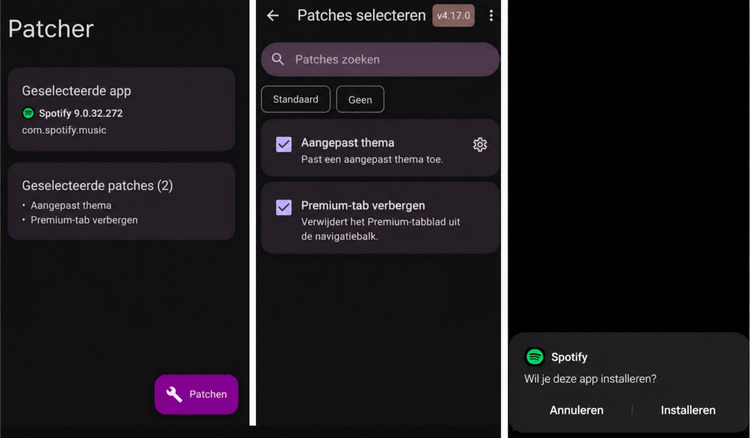
Na een geslaagde installatie kun je de gepatchte Spotify-app openen en genieten van de Premium-functies zonder een abonnement af te sluiten.
2.3 ReVanced Spotify versus Spotify Premium
Hoewel ReVanced Spotify veel functies van Spotify Premium probeert na te bootsen, zijn ze niet helemaal hetzelfde. Hieronder vergelijken we de belangrijkste functies:
| Functie | Spotify Free | Spotify Premium | ReVanced Spotify |
|---|---|---|---|
| Luisteren zonder advertenties | ❌ | ✅ | ✅ |
| Offline afspelen | ❌ | ✅ | ✅ |
| Onbeperkt nummers overslaan | ❌ | ✅ | ✅ |
| Hoge audiokwaliteit | ❌ | ✅ | ✅ |
| Spotify Connect | Beperkt | Volledig | Verschilt |
| Ondersteuning voor podcasts | ✅ | ✅ | ✅ |
| Regelmatige updates | ✅ | ✅ | Met vertraging |
| Muziek exporteren (MP3) | ❌ | ❌ | ❌ |
Zoals je ziet, biedt ReVanced Spotify veel van dezelfde voordelen als Spotify Premium. Op sommige punten kan het echter tekortschieten, of de functionaliteit kan verschillen afhankelijk van de versie die je gebruikt. Als je een stabielere optie zoekt om gratis van Spotify-nummers te genieten of Spotify-nummers in MP3-formaat wilt downloaden, klik dan om dit beste alternatief voor ReVanced Spotify te bekijken.
Deel 3: Wat kun je doen als ReVanced Spotify niet werkt?
Zelfs met een stapsgewijze handleiding kun je tijdens de installatie tegen problemen aanlopen. Hieronder vind je veelvoorkomende problemen en hoe je ze kunt oplossen:
3.1. Foutmelding 'App niet geïnstalleerd':
Als je de officiële Spotify-app hebt geïnstalleerd, probeer deze dan eerst te verwijderen voordat je ReVanced Spotify installeert.
3.2. Het patchen mislukt:
Zorg voor een stabiele internetverbinding en voldoende opslagruimte. Als het probleem aanhoudt, probeer dan een andere versie van de Spotify-APK.
3.3. Problemen met inloggen:
Sommige gebruikers melden problemen met inloggen na de installatie. Het wissen van de appgegevens en de cache kan dit vaak oplossen.
Overweeg de volgende alternatieven als je alles hebt geprobeerd en ReVanced Spotify nog steeds niet werkt. Je kunt bijvoorbeeld een Spotify Premium-abonnement afsluiten. Als je een beperkt budget hebt, kun je ook andere aangepaste Spotify-versies overwegen, of de veiligere en effectievere TunePat Spotify Converter gebruiken, die in de volgende onderdelen uitgebreid wordt besproken.
Deel 4: Alternatieven voor ReVanced Spotify
4.1 TunePat Spotify Converter
Als je bij het kiezen van het beste alternatief voor ReVanced Spotify prioriteit geeft aan veiligheid en stabiliteit, kom je vanzelf uit bij de veilige en efficiënte TunePat Spotify Converter. Waarom is TunePat Spotify Converter het ultieme alternatief voor ReVanced Spotify? Als stabiele, snelle en veelzijdige Spotify-audioconverter beschermt TunePat de privacy van gebruikers met regelmatige updates en onderhoud. Daarnaast zorgt het voor snelle batchconversie van Spotify-nummers, met behoud van audiokwaliteit tot lossless.
Het ondersteunt het exporteren van uiteenlopende Spotify-content, waaronder albums, afspeellijsten, podcasts, luisterboeken en radio. De geconverteerde audiobestanden kun je buiten de Spotify-app offline afspelen op elk apparaat of met elke mediaspeler. Gebruikers hoeven geen advertenties van gratis accounts meer te verdragen en zich geen zorgen te maken over het verlies van afspeellijsten wanneer hun Premium-abonnement afloopt. Hieronder vind je de gedetailleerde stappen.
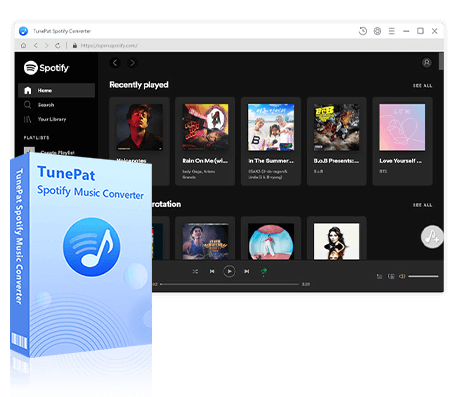
TunePat Spotify Converter
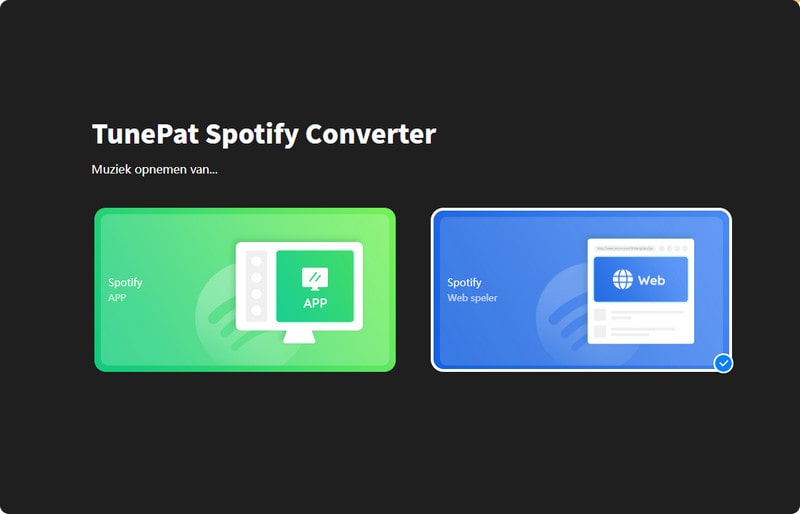
TunePat Spotify Converter stelt gebruikers in staat om Spotify-audio te converteren via de Spotify-app of webplayer.
Stap 1 Open TunePat Spotify Converter. Op het hoofdscherm kun je schakelen tussen de 'Spotify-app' en de 'webspeler'. Als je de Spotify-webplayer kiest, kun je de ingebouwde speler gebruiken of deze in een apart venster openen. Log vervolgens in op je Spotify-account wanneer daarom wordt gevraagd.
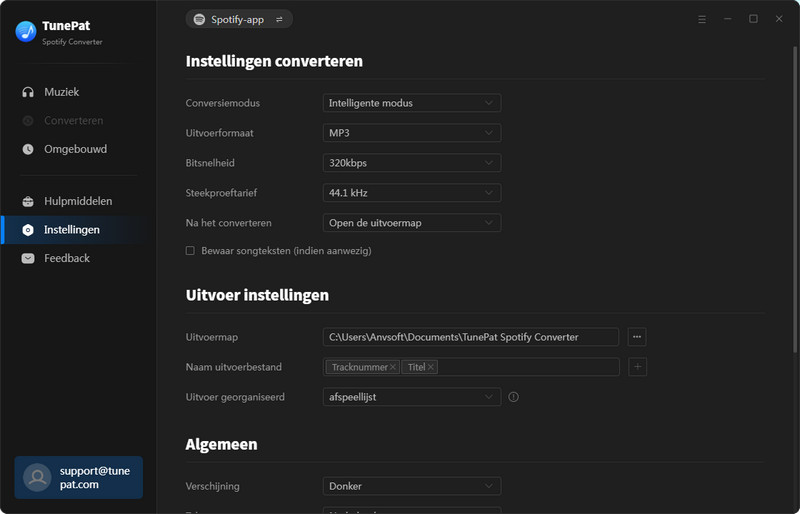
Stap 2 Klik op de knop 'Instellingen' in het menu aan de linkerkant en pas de conversie-instellingen aan. Je kunt de conversiemodus, het uitvoerformaat (MP3, AAC, FLAC, WAV, AIFF, ALAC), de bitrate, de samplefrequentie, de uitvoermap, de bestandsnaam en meer wijzigen. Kies een formaat dat compatibel is met de apparaten waarop je wilt luisteren.
Stap 3 Ga terug naar je Spotify-bibliotheek en open het nummer, album of de afspeellijst die je wilt converteren. Klik rechtsonder op de knop '+' om TunePat de selectie te laten analyseren.
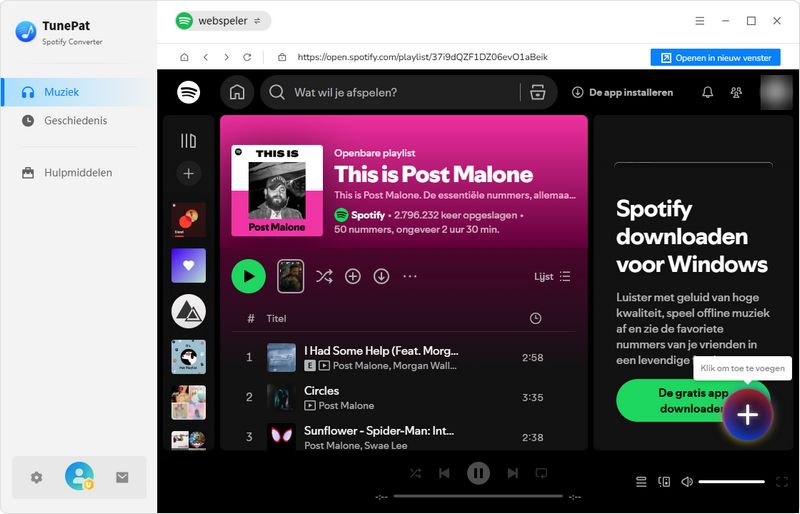
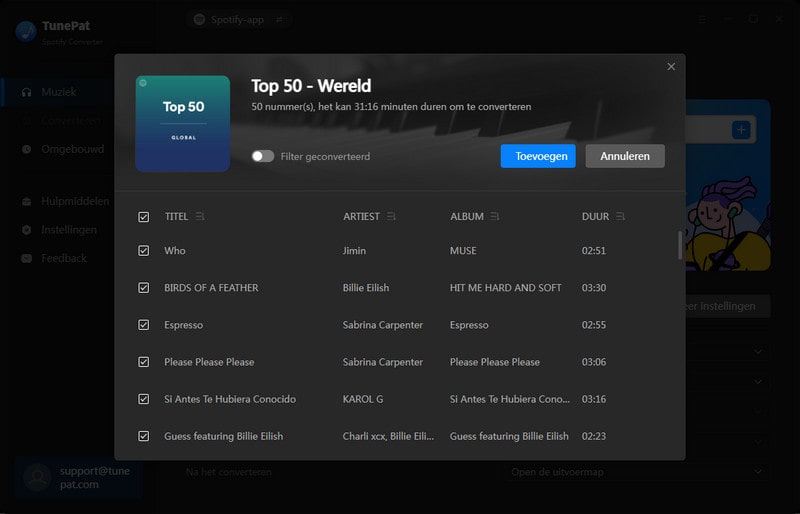
Stap 4 Na de analyse verschijnt een pop-up met alle gevonden Spotify-nummers, die standaard allemaal zijn geselecteerd. Vink de nummers uit die je niet wilt opnemen en klik vervolgens op 'Toevoegen' om de gekozen bestanden aan de wachtrij toe te voegen.
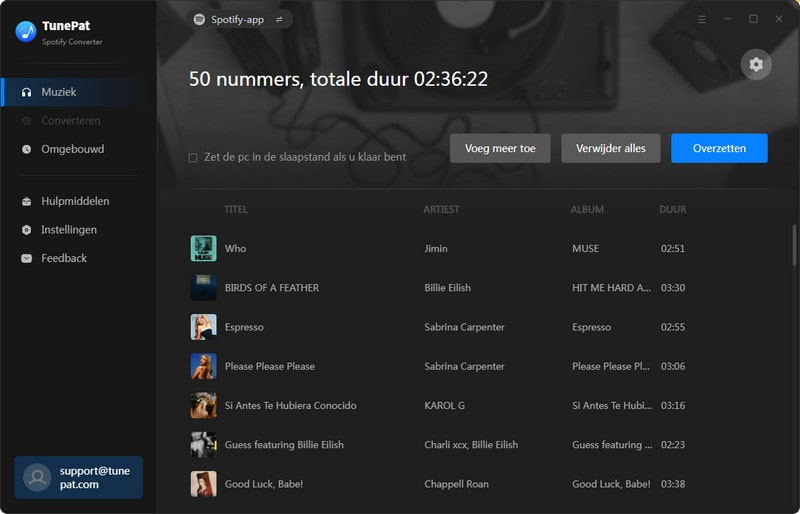
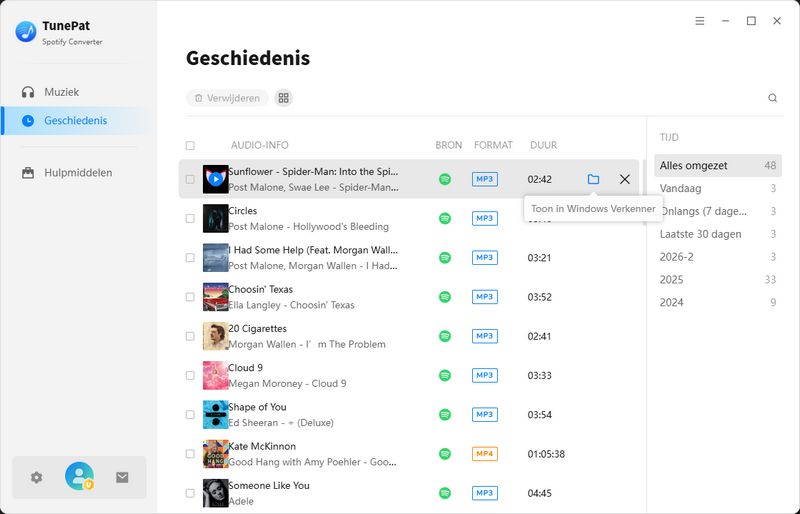
Stap 5 Als je nog meer Spotify-nummers wilt toevoegen, gebruik dan 'Voeg meer toe'; klik anders op 'Omzetten'. De conversie begint onmiddellijk. Zodra deze is voltooid, kun je alle eerdere conversies bekijken en beheren op het tabblad 'Geschiedenis'.
4.2 Veilige Spotify Downloader-APK
Ook Android-gebruikers hoeven zich geen zorgen te maken. We hebben zojuist een alternatief voor ReVanced Spotify voor desktopcomputers besproken; nu bekijken we een Spotify Downloader-APK die speciaal voor Android-apparaten is gemaakt. Net als de desktopversie is deze APK veilig, vrij van advertenties en ontwikkeld en onderhouden door een professioneel team. Gebruikers kunnen Spotify-afspeellijsten, albums en meer snel en efficiënt in batches exporteren en permanent op hun telefoon opslaan. Zo gebruik je de app:
Stap 1 Om aan de slag te gaan met TuneCable Spotify Downloader-APK voor Android, tik je eerst op de downloadknop om het installatiebestand te downloaden. Zodra het downloaden is voltooid, tik je rechtsboven op 'Openen'. Wanneer de vraag 'Wil je deze app installeren?' verschijnt, kies je 'Installeren'. Als er een melding over een beveiligingsscan verschijnt, kies je 'Installeren zonder te scannen' om door te gaan. Tik na de installatie op 'Openen' om de app te starten. Wanneer je de app voor het eerst gebruikt, wordt mogelijk gevraagd of je meldingen wilt toestaan. Tik op 'Toestaan' om verder te gaan.
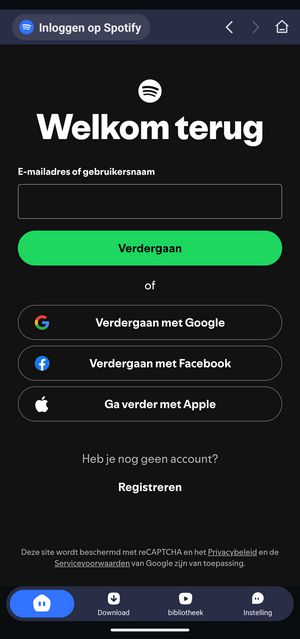
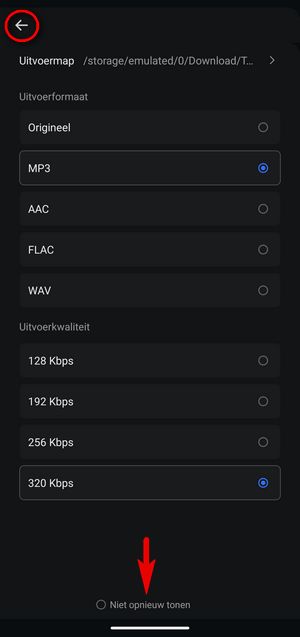
Stap 2 Log na het openen van de app in op je Spotify-account door in het bovenste menu op 'Inloggen op Spotify' te tikken. Ga vervolgens onderaan naar het tabblad 'Profiel' en open 'Downloadinstellingen' om je voorkeuren aan te passen. Hier kun je het uitvoerformaat, de uitvoerkwaliteit en de opslaglocatie instellen.
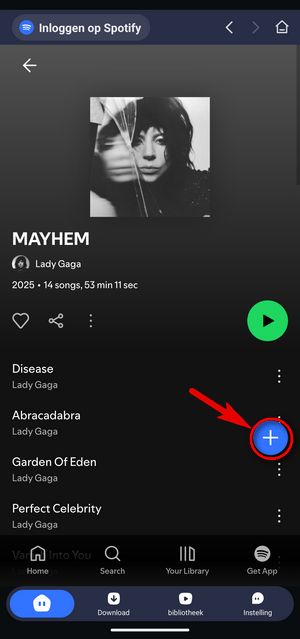
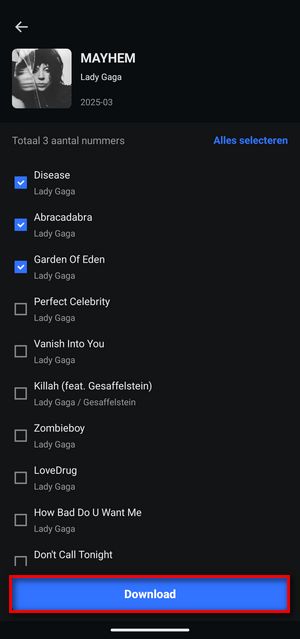
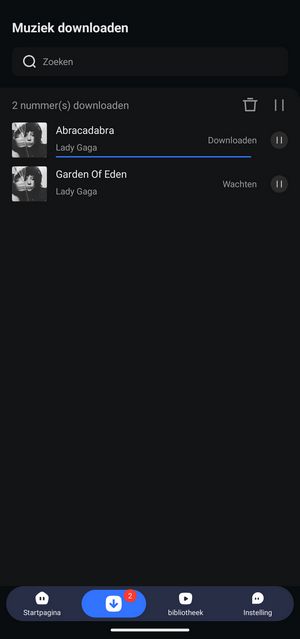
Stap 3 Om de gewenste Spotify-nummers te downloaden, ga je terug naar de pagina 'Home' en zoek je de gewenste afspeellijst of het gewenste album. Tik op het blauwe pictogram '+' om de beschikbare Spotify-nummers te laden. Selecteer vervolgens de nummers die je wilt opslaan en tik op 'Download'. Controleer voordat je doorgaat of je uitvoerinstellingen goed zijn ingesteld. Zodra alles gereed is, kunt u beginnen met downloaden.
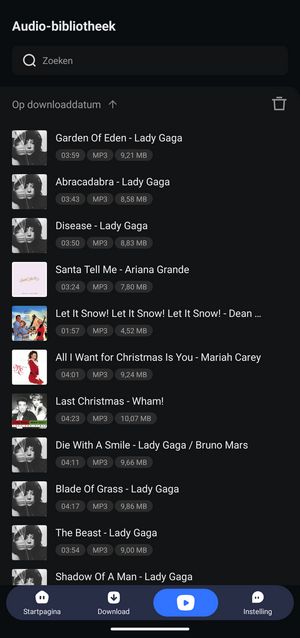
Zodra het downloaden is voltooid, ga je naar het tabblad 'Audio-bibliotheek'. Daar kun je je opgeslagen Spotify-nummers vinden en direct afspelen.
4.3 Spotify++
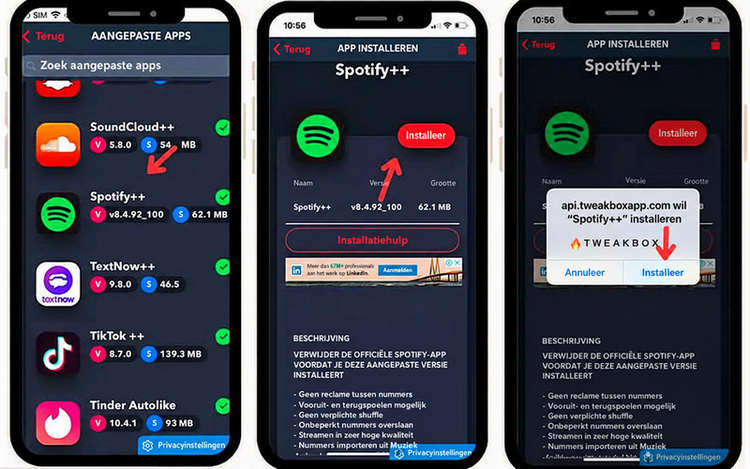
Naast de hierboven genoemde Spotify-converters kun je ook andere aangepaste Spotify-apps als alternatief voor ReVanced Spotify gebruiken, zoals Spotify++. Spotify++ is een onofficiële, aangepaste versie van de officiële mobiele Spotify-app die functies ontgrendelt die normaal zijn voorbehouden aan betalende Premium-abonnees. Door de app buiten de officiële appwinkel om te installeren of via appwinkels van derden (zoals TweakBox, TopStore of AppValley), krijgen gebruikers gratis toegang tot Premium-functies.
4.4 xManager
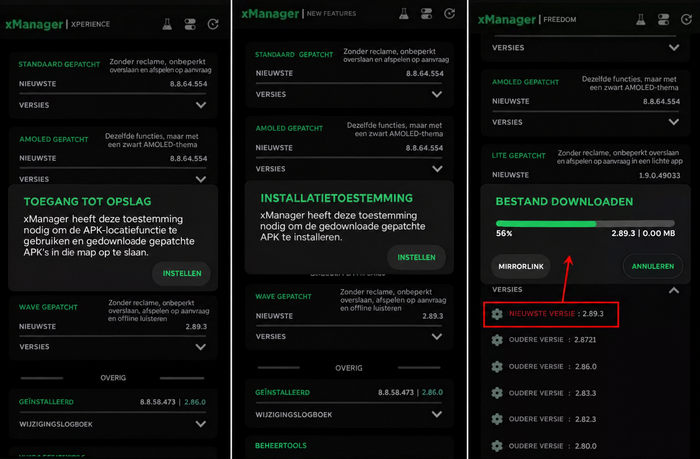
xManager is ook een van de populairste alternatieven voor ReVanced Spotify. xManager is een onofficiële Android-app waarmee gebruikers verschillende versies van de Spotify-app kunnen beheren, installeren en ertussen kunnen schakelen. Daaronder vallen ook aangepaste versies die exclusieve Premium-functies ontgrendelen, zoals luisteren zonder advertenties, onbeperkt nummers overslaan, afspelen op de achtergrond en offline downloaden. In tegenstelling tot het rechtstreeks installeren van één gepatchte APK, biedt xManager een ingebouwde verzameling Spotify-versies, zowel officiële als aangepaste. Zo kun je de versie kiezen die het beste bij je apparaat past en compatibiliteitsproblemen voorkomen.
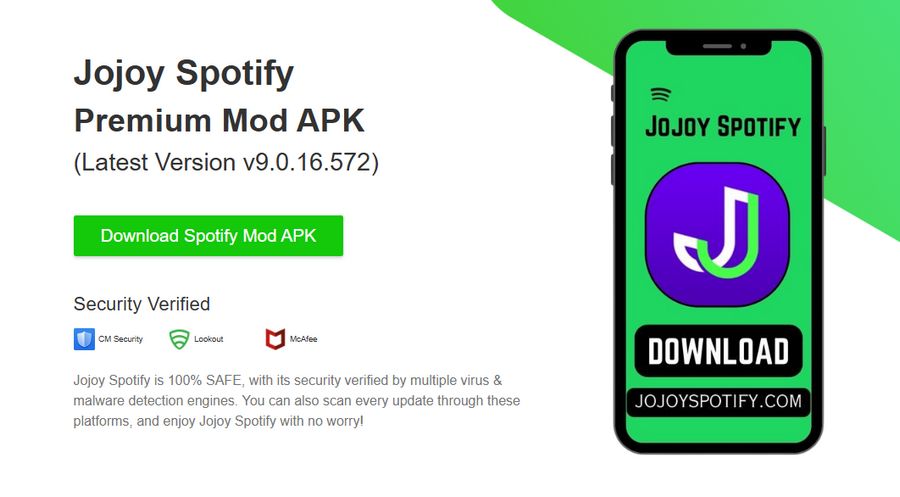
4.5 Jojoy Spotify Premium MOD APK
Bij ReVanced Spotify denken veel mensen meteen aan Jojoy Spotify Premium MOD APK. Jojoy Spotify Premium MOD APK is een onofficiële, aangepaste versie van de Spotify-app voor Android. Deze wordt verspreid via het Jojoy-platform, een appwinkel van derden voor aangepaste APK's, en ontgrendelt alle betaalde Spotify Premium-functies gratis. In plaats van Spotify via Google Play te installeren, downloaden gebruikers de Jojoy-APK en kiezen en installeren ze rechtstreeks in Jojoy de variant 'Spotify Premium'. Deze MOD APK verwijdert advertenties, maakt onbeperkt nummers overslaan en afspelen op de achtergrond mogelijk, ontgrendelt offline downloads (met Ogg Vorbis-kwaliteit van 320 kbps) en herstelt zelfs de ondersteuning voor Spotify Connect en de functie voor delen via sociale media.
📕 Mogelijk ook interessant: Hoe download je Spotify via Jojoy?
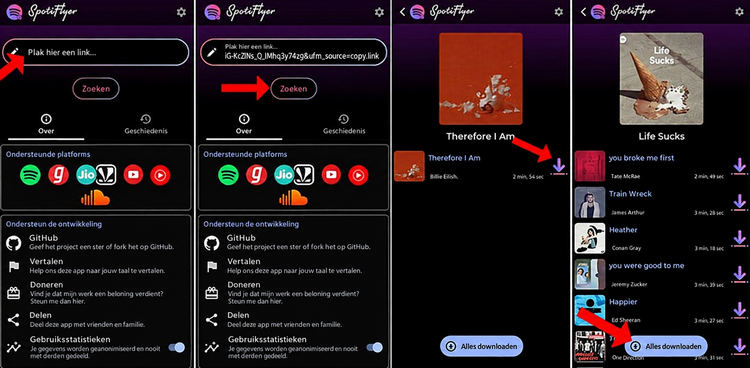
4.6 SpotiFlyer
SpotiFlyer is ook een bruikbaar alternatief voor ReVanced Spotify. SpotiFlyer is een gratis, opensource muziekdownloader waarmee je nummers, albums, afspeellijsten en zelfs podcasts kunt downloaden van verschillende streamingdiensten. Dat geldt met name voor Spotify, maar ook voor YouTube, YouTube Music, SoundCloud, Gaana en JioSaavn. De app is gebouwd met Kotlin Multiplatform en uitgebracht onder de GPL-3.0-licentie, zodat iedereen de broncode kan bekijken of eraan kan bijdragen.
Deel 5: Veelgestelde vragen over ReVanced Spotify
Vraag 1: Is ReVanced Spotify legaal en veilig om te gebruiken?
Antwoord: Nee, het gebruik van ReVanced Spotify of een andere aangepaste versie van Spotify is in strijd met de gebruiksvoorwaarden van de app en kan worden beschouwd als een inbreuk op het auteursrecht. Daarnaast kan een aangepaste versie van de Spotify-app beveiligingsrisico's met zich meebrengen. Kies daarom een veilige downloadbron of stap over op de veiligere TunePat Spotify Converter.
Vraag 2: Werkt ReVanced Spotify op iOS-apparaten?
Antwoord: Nee, ReVanced Spotify is doorgaans alleen beschikbaar voor Android-apparaten vanwege het strengere appbeleid van iOS. Je kunt echter TunePat Spotify Converter gebruiken om in batches Spotify-nummers naar je iPhone of iPad te downloaden.
Vraag 3: Hoe vaak wordt ReVanced Spotify bijgewerkt?
Antwoord: Updates zijn afhankelijk van de ontwikkelaars en kunnen minder vaak verschijnen dan officiële Spotify-updates. Mogelijk moet je zelf controleren of er updates beschikbaar zijn en deze handmatig installeren.
Vraag 4: Kan ik mijn gewone Spotify-account gebruiken met Advanced Spotify?
Antwoord: Ja, je kunt inloggen met je gewone Spotify-account, maar houd rekening met mogelijke risico's voor je account.
Vraag 5: Werkt ReVanced Spotify met mijn Chromecast of andere streamingapparaten?
Antwoord: De castfunctie kan in aangepaste Spotify-apps beperkt zijn of helemaal niet werken vanwege DRM-beperkingen. Om op elk gewenst apparaat van Spotify te genieten, is TunePat Spotify Converter de betere keuze.
Conclusie:
Nu je alle aspecten van ReVanced Spotify hebt bekeken, kun je beter bepalen of het bij je past. Als je vertrouwd bent met de technische stappen voor het installeren en onderhouden van een aangepaste app, kan ReVanced Spotify je zonder extra kosten een ervaring bieden die dicht bij Premium ligt. En als de app niet meewerkt, kun je de beschreven tips voor probleemoplossing volgen of, als niets helpt, overstappen op een andere aangepaste app, zoals Spotify++ of xManager.
Als stabiliteit en betrouwbaarheid op de lange termijn voor jou het belangrijkst zijn, maar je liever geen terugkerende kosten voor Spotify Premium hebt, biedt TunePat Spotify Converter de ideale middenweg. Je kunt je favoriete afspeellijsten exporteren als MP3-bestanden om permanent offline te luisteren, zonder dat een abonnement nodig is. Waar wacht je nog op? Download TunePat vandaag en begin met het opbouwen van je eigen muziekbibliotheek zonder advertenties, die altijd toegankelijk blijft!