Gratis 120.000+ podcasts en 67.000+ radioprogramma’s downloaden met TunePat Music One.
Spotify Playlist Downloaders (Android/Desktop/Online)
Spotify, met miljoenen nummers en samengestelde afspeellijsten, is een van de populairste streamingdiensten voor veel gebruikers. Voor mobiele gebruikers kan het streamen van Spotify-afspeellijsten veel data verbruiken. Daarom kiezen veel mensen ervoor om Spotify-afspeellijsten naar hun telefoon te downloaden voor offline afspelen en om data te besparen. Maar als je geen Spotify Premium-abonnee bent, hoe kun je dan Spotify-afspeellijsten downloaden? In dit artikel introduceren we snel enkele Spotify playlist downloaders voor Android. Daarnaast geven we ook een overzicht van downloaders die compatibel zijn met Windows en Mac. Lees verder!
Deel 1: Beste Spotify Playlist Downloader voor Android-gebruikers
Als je een Android-gebruiker bent en je volledige Spotify-afspeellijst naar je telefoon wilt downloaden, is TuneCable Spotify Downloader voor Android de beste keuze. TuneCable Spotify Downloader is een van de populairste apps voor het downloaden van Spotify-muziek en heeft nu ook een Android-versie uitgebracht. Als je Spotify-afspeellijsten wilt downloaden zonder de officiële app te gebruiken, is TuneCable de beste oplossing om Spotify-nummers, albums en afspeellijsten naar je telefoon te downloaden.
Stap 1 Download TuneCable op je mobiele telefoon
Klik op de downloadknop om de TuneCable Spotify Downloader APK te downloaden.
Stap 2 Installeer TuneCable op je mobiele telefoon
Zodra het installatiebestand is gedownload, kies "Openen" rechtsboven. Wanneer de melding "Wil je deze app installeren?" verschijnt, kies "Installeren". Als er een scanverzoek verschijnt, negeer dit en kies "Installeren zonder scannen". Na korte tijd wordt TuneCable geïnstalleerd. Tik op "Openen" om de app te starten. Bij de eerste start zie je een verzoek voor meldingsrechten. Kies "Toestaan" om door te gaan. Nu kun je TuneCable gebruiken.
Stap 3 Log in op je Spotify-account
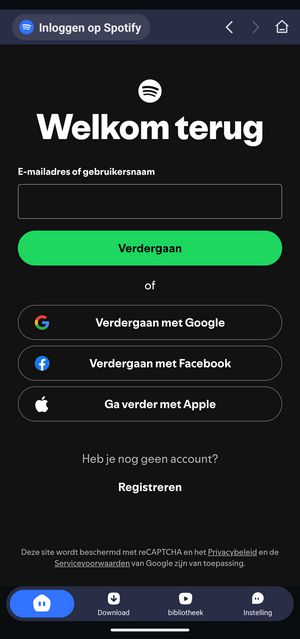
Start TuneCable op je telefoon en je ziet de Spotify-interface. Hoewel TuneCable zowel gratis als premium Spotify-accounts ondersteunt, kun je voor het downloaden van afspeellijsten met één klik het beste op "Inloggen op Spotify" klikken om je account te koppelen.
Stap 4 Voeg Spotify-afspeellijsten toe aan TuneCable
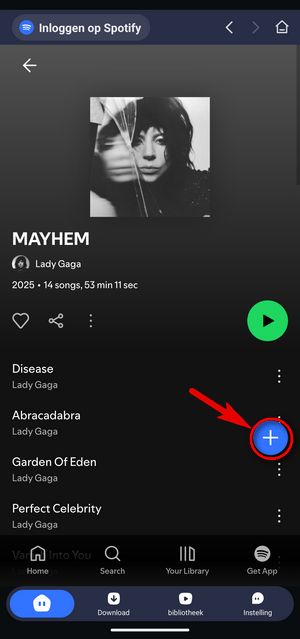
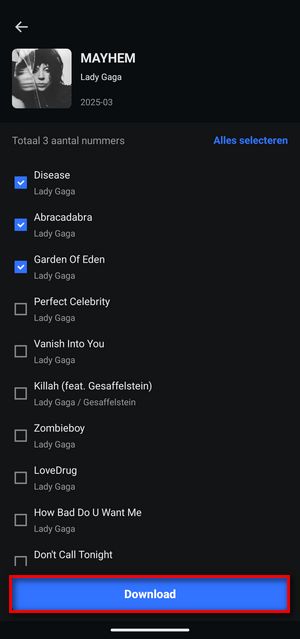
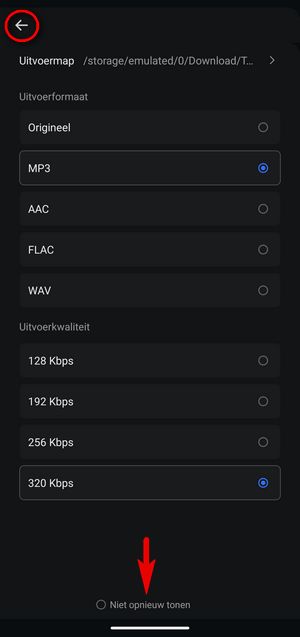
Open vervolgens de Spotify-afspeellijst die je wilt downloaden. Tik op de knop "+" en TuneCable zal de afspeellijst automatisch laden. Vink de nummers aan die je wilt downloaden en klik op "Download". Hier kun je ook de uitvoerinstellingen aanpassen. Klik daarna op de "←" knop om de download te starten.
Opmerking: Je kunt "Niet opnieuw tonen" selecteren, zodat het proces de volgende keer automatisch start.
❓ Wil je Spotify lossless audio downloaden? Gebruik dan de Spotify Downloader voor desktop.
Stap 5 Start de conversie en bekijk de gedownloade afspeellijsten
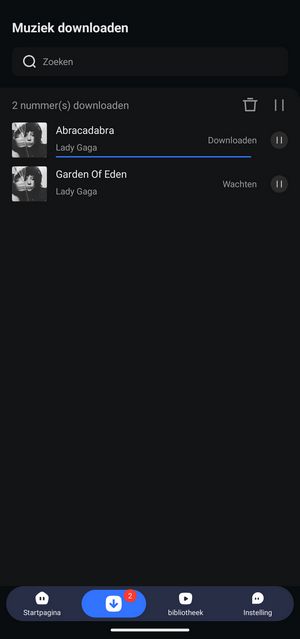
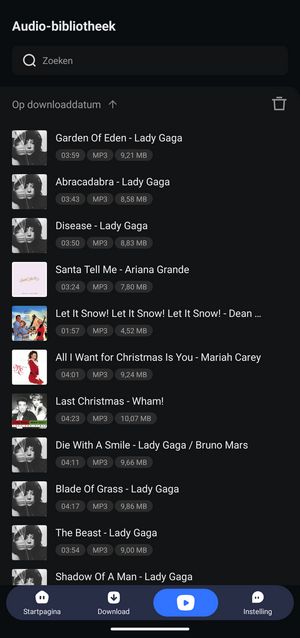
TuneCable begint met het downloaden van je Spotify-afspeellijsten naar je telefoon. Wacht even tot het proces is voltooid en klik vervolgens op "bibliotheek" onderaan om je downloads te bekijken. Hier zie je ook de duur, bestandsgrootte en het formaat.
Voordelen
-
 Ondersteunt zowel gratis als premium Spotify-accounts met eenvoudige login.
-
Downloadt Spotify-afspeellijsten in bulk rechtstreeks naar Android.
-
Exporteert audio naar MP3, AAC, WAV of FLAC met behoud van ID3-tags en albumhoezen.
-
Advertentievrije ervaring met een overzichtelijke interface.
Nadelen
-
 Installatie via APK vereist, niet beschikbaar in Google Play.
Deel 2: Spotify Playlist downloaden op Windows en Mac
Voor gebruikers die Spotify-afspeellijsten liever op hun computer downloaden, bieden desktoptools meer functionaliteit en stabiliteit. Onder deze tools springt TunePat Spotify Converter eruit als een uitstekende desktop downloader. Het kan Spotify-afspeellijsten, nummers, albums, podcasts, audioboeken, podcastvideo’s en muziekvideo’s volledig downloaden naar je computer, zodat je ze eenvoudig kunt overzetten naar andere apparaten. Bovendien ondersteunt het uitvoer in FLAC, MP3, AAC, WAV, AIFF of ALAC, terwijl de lossless audiokwaliteit en ID3-metadata behouden blijven. Daarnaast ondersteunt het batchdownloads met snelheden tot 10X, wat het proces aanzienlijk versnelt.
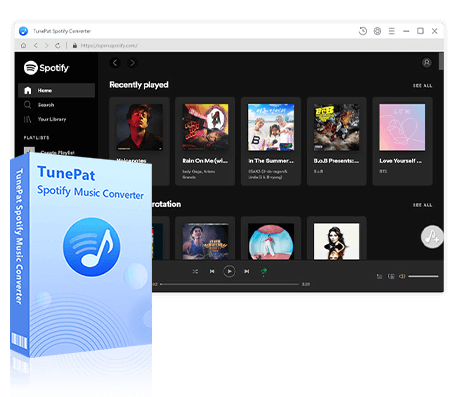
TunePat Spotify Converter
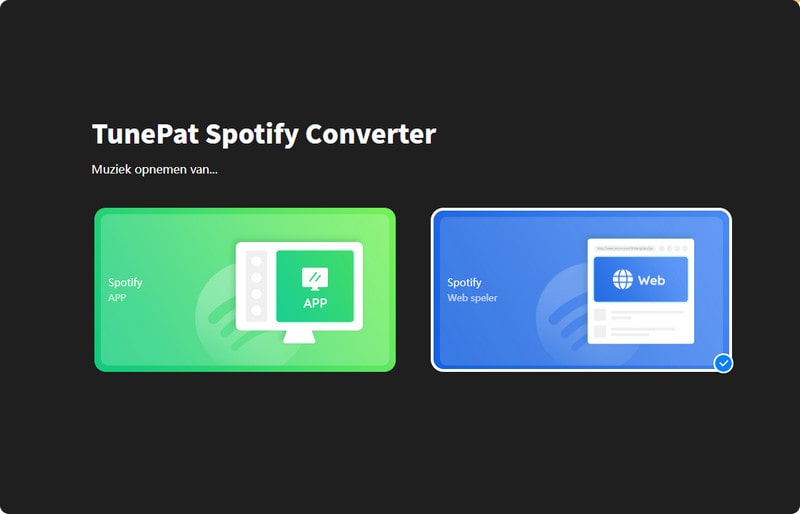
TunePat Spotify Converter stelt gebruikers in staat om Spotify-audio te converteren via de Spotify-app of webplayer.
Een belangrijk voordeel van TunePat ten opzichte van andere Spotify playlist downloaders is de mogelijkheid om lossless Spotify-muziek te downloaden. Deze functie is vooral aantrekkelijk voor gebruikers die waarde hechten aan hoge geluidskwaliteit. Laten we nu bekijken hoe je TunePat gebruikt om lossless FLAC-bestanden te downloaden.
Stap 1 Download en start TunePat Spotify Playlist Converter
Wanneer je het programma opent, zie je de volgende interface. Je kunt schakelen tussen twee modi door op "Spotify-app" of "webspeler" te klikken. Om lossless Spotify-muziek te downloaden, moet je de Spotify-app gebruiken.
Als je geen lossless audio wilt downloaden, is een gratis Spotify-account voldoende om muziek te converteren. Voor lossless audio is een Spotify Premium-abonnement vereist. Als je nog geen abonnement hebt, kun je gratis Spotify Premium krijgen. Volg daarna de onderstaande stappen om Spotify-muziek tot 24-bit/44.1kHz te exporteren voor offline afspelen en permanente opslag op verschillende apparaten.
Stap 2 Pas de uitvoerinstellingen aan
Klik op de instellingenknop om de configuratie aan te passen. Hier kun je conversieparameters instellen, zoals uitvoerformaat, bitrate en samplefrequentie. Je kunt ook het opslagpad en de naamgevingsregels voor bestanden instellen om je lokale muziekbibliotheek beter te organiseren.
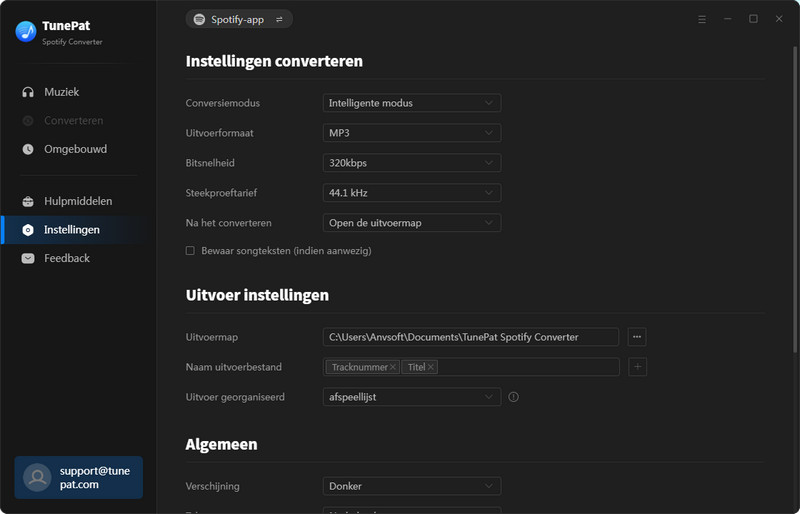
Let op: Als je nummers rechtstreeks vanuit de Spotify-app converteert en lossless kwaliteit wilt behouden, kies dan "Aanbevolen" bij uitvoerformaat. Open daarnaast de Spotify-app, tik rechtsboven op je profiel en ga naar "Instellingen", scroll naar "Audiokwaliteit" en stel de streamingkwaliteit in op "Lossless".
Stap 3 Selecteer Spotify-afspeellijsten voor conversie
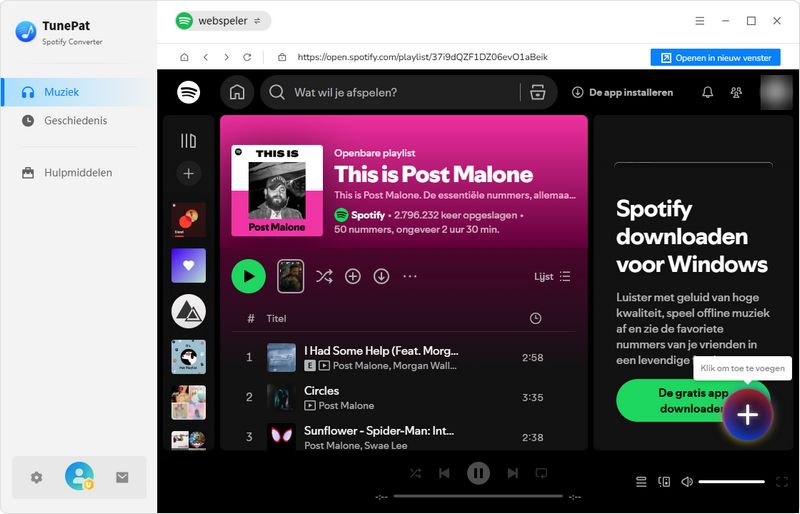
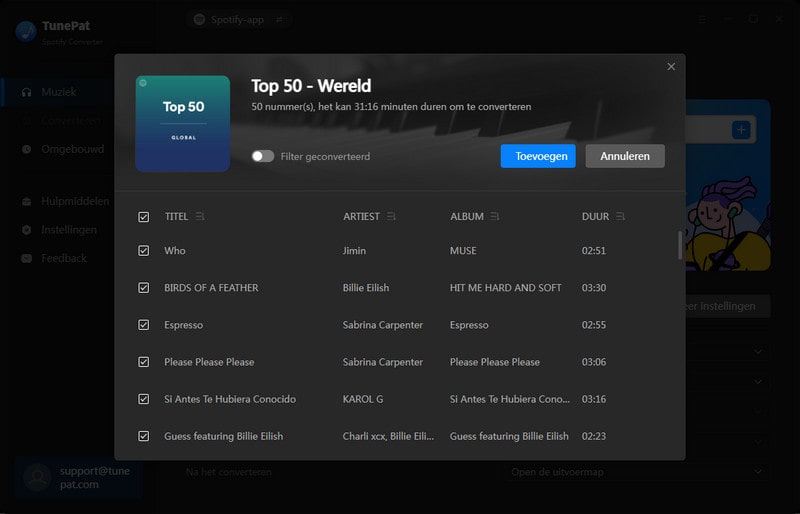
Blader nu door je afspeellijsten. Selecteer de afspeellijsten die je wilt downloaden en klik op "Klik om toe te voegen" rechtsonder. Je kunt ook handmatig nummers selecteren en vervolgens op "Toevoegen" klikken.
Stap 4 Start het downloadproces
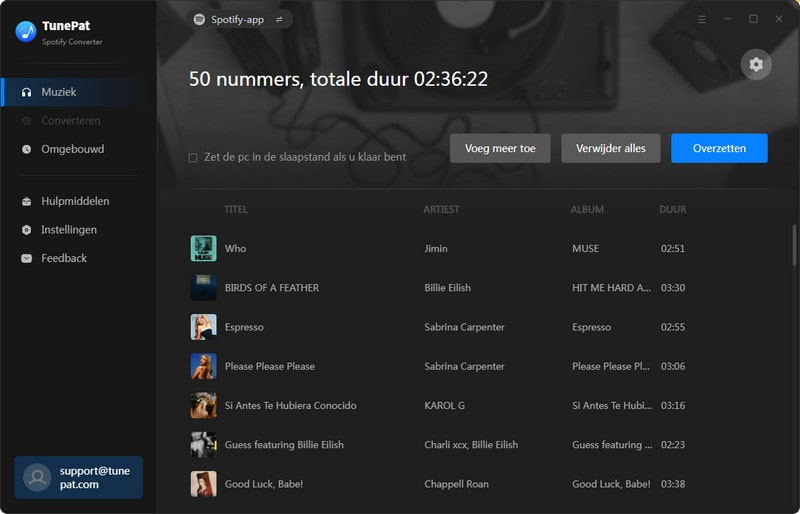
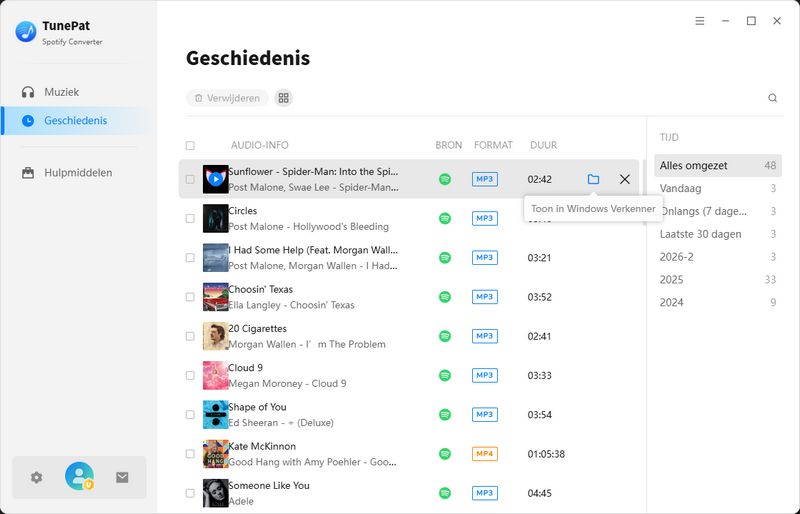
Je muziek is nu klaar voor conversie. Als je meer albums wilt toevoegen, klik op "Voeg meer toe" en herhaal de stappen. Zodra alles is ingesteld, klik op "Omzetten" om te beginnen. TunePat kan snel Spotify-afspeellijsten naar je computer downloaden. Na voltooiing kun je alle bestanden vinden in het tabblad "Geschiedenis" aan de linkerkant. Van daaruit kun je de nummers eenvoudig overzetten naar je Android-apparaat.
Voordelen
-
Ondersteunt batchdownloads met conversiesnelheden tot 10X.
-
Exporteert audio in meerdere formaten zoals MP3, AAC, WAV, FLAC, AIFF en ALAC.
-
Behoudt lossless audiokwaliteit tot 24-bit/44.1kHz inclusief ID3-tags, gesynchroniseerde songteksten en albumhoezen.
-
Bevat handige ingebouwde tools zoals CD branden, tagbewerking en formaatconversie.
Nadelen
-
Vereist installatie op Windows of Mac; niet beschikbaar op mobiele apparaten.
Deel 3: Beste online Spotify Playlist Downloaders
1. SpotMate
🔗: https://spotmate.online/en
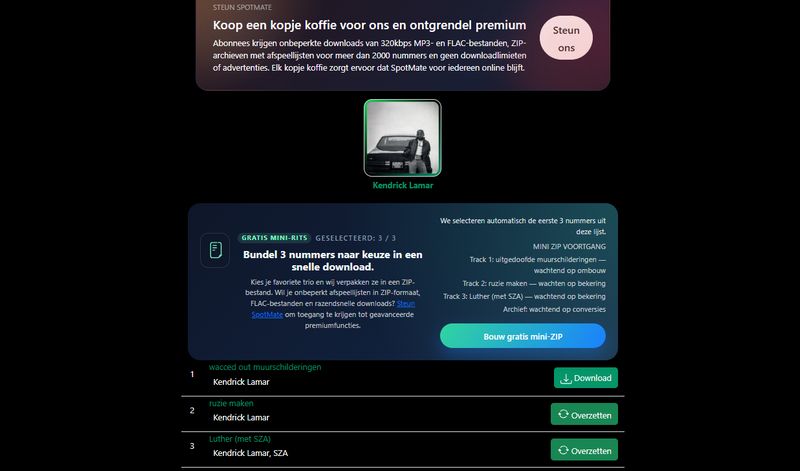
SpotMate is een online tool voor gratis Spotify-muziekdownloads, beschikbaar op zowel desktop- als mobiele browsers. Het ondersteunt het downloaden van nummers, albums en afspeellijsten, maar alleen in MP3-formaat. Om Spotify-afspeellijsten te downloaden, moeten gebruikers deze één voor één handmatig downloaden, aangezien batchdownloaden niet wordt ondersteund. De werkelijke geluidskwaliteit van de downloads is lager dan de originele Spotify-bron, en het succespercentage hangt af van de netwerkstabiliteit. Daarom is SpotMate geschikt voor gebruikers die geen hoge audiokwaliteit of batchdownloads nodig hebben. Voor andere gebruikers zijn professionele desktoptools zoals TunePat Spotify Converter betrouwbaarder.
Stap 1 Open de Spotify Web Player en zoek je afspeellijst. Kopieer de URL, plak deze in het zoekvak van SpotMate en klik op "Start" om te laden.
Stap 2 Nadat het nummer is geladen, klik op "Converteren". Na enkele seconden verandert de knop "Converteren" in "Downloaden" en verschijnt er een downloadlink.
Stap 3 Klik op "Downloaden" om het bestand op je computer op te slaan. Je kunt het vinden in de map "Downloads".
Voordelen
-
Webgebaseerde tool, eenvoudig toegankelijk.
-
Ondersteunt uitvoerkwaliteit tot 320 kbps.
-
Eenvoudige interface en geen advertenties.
Nadelen
-
Ondersteunt download van albums of afspeellijsten als ZIP, maar slechts tot drie nummers; volledige download vereist betaling (vanaf $5).
-
Podcasts, audioboeken en muziekvideo’s worden niet ondersteund.
2. SPOTIDOWN
🔗: https://spotidown.app/
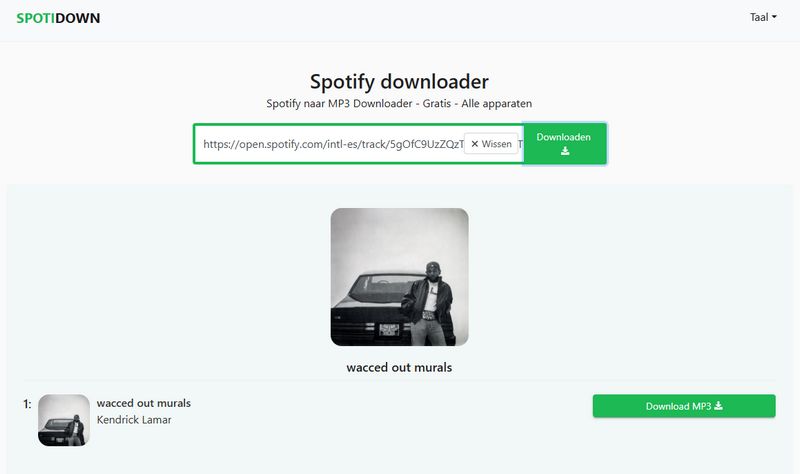
SpotiDown is een gratis online Spotify-downloader. Het stelt gebruikers in staat om Spotify-nummers en afspeellijsten als MP3-bestanden rechtstreeks vanuit de browser te downloaden. Het ondersteunt echter beperkte batchdownloads. Voor het downloaden van volledige albums in één keer is een abonnement vereist. Daarnaast bevat de website enkele advertenties.
Stap 1 Open de Spotify Web Player, ga naar de gewenste afspeellijst en kopieer de URL.
Stap 2 Ga naar SpotiDown in je browser, plak de link in het invoerveld en klik op "Downloaden" om te analyseren.
Stap 3 Wacht tot de analyse is voltooid en klik op "MP3 downloaden". Voor de functie "Playlist downloaden" heb je een abonnement nodig. Zonder abonnement kun je maximaal 5 nummers downloaden.
📕 Mogelijk ook interessant: Spotidown review & beste alternatieven
Voordelen
-
Batchdownload mogelijk, maar een SPOTIDOWN-abonnement ($20/maand) is vereist voor volledige ZIP-download; anders maximaal 5 nummers.
-
Geluidskwaliteit tot 320 kbps.
-
Geen installatie nodig, werkt in elke browser.
Nadelen
-
Gedownloade nummers bevatten watermerken in de titel die handmatig verwijderd moeten worden.
-
Sommige knoppen kunnen ongewenste redirects veroorzaken.
-
Ondersteunt geen podcasts, audioboeken of video’s.
3. SpotDownloader
🔗: https://spotdownloader.com/ (https://spotidown.co/)
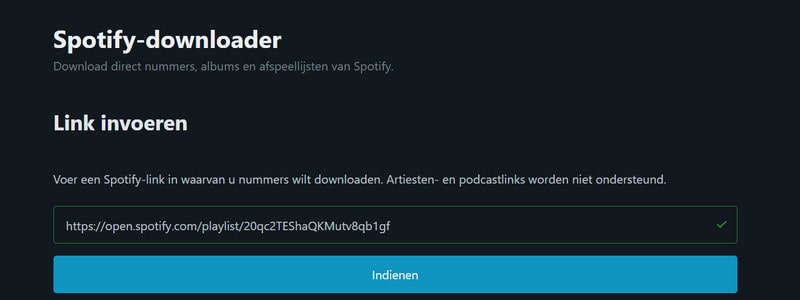
SpotDownloader is een gratis online Spotify naar MP3 converter waarvoor geen installatie nodig is. Het is bedoeld voor snelle downloads, maar de uitvoer is beperkt tot MP3-bestanden met watermerk. Tijdens tests bleek dat handmatige verificatie nodig is bij het invoeren van een playlist-URL, en dat deze verificatie soms mislukt.
Stap 1 Open de Spotify webplayer en kopieer de URL van het gewenste nummer, album of de afspeellijst. Ga naar SpotDownloader, plak de link in het zoekvak en klik op "Zoekopdracht" om te analyseren.
Stap 2 Wacht tot de analyse is voltooid. Je kunt vervolgens kiezen om de afspeellijst in één keer of afzonderlijk te downloaden. SpotDownloader toont de bestandsgrootte vooraf, maar deze komt niet altijd overeen met de daadwerkelijke download.
Stap 3 Klik op "Downloaden" of "ZIP-bestand downloaden" om de bestanden op je apparaat op te slaan.
📕 Mogelijk ook interessant: Volledige SpotDownloader review
Voordelen
-
Direct toegankelijk via de browser zonder installatie of registratie.
-
Ondersteunt gratis download van volledige afspeellijsten of albums als ZIP-bestand.
-
Ondersteunt bestandsnaamtemplates zoals nummer, naam en artiest.
Nadelen
-
De geluidskwaliteit is laag (slechts 192 kbps).
-
Geen ondersteuning voor podcasts of audioboeken.
4. Spowlo
🔗: https://spowlo.com/en/
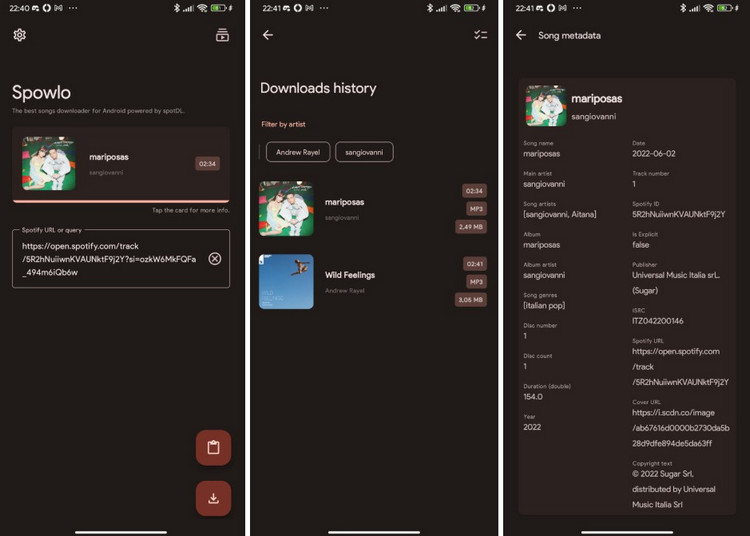
Spowlo is een gratis, open-source Android-app waarmee gebruikers Spotify-muziek kunnen downloaden zonder een Premium-account. In plaats van direct toegang te krijgen tot de servers van Spotify, gebruikt het trackmetadata om overeenkomende audio te vinden van bronnen zoals YouTube of YouTube Music. De app ondersteunt meerdere formaten, waaronder MP3, FLAC, OGG, OPUS en M4A, en voegt songteksten en albumhoezen toe aan downloads. Het ondersteunt ook het downloaden van afspeellijsten in bulk. Hoewel de app een gebruiksvriendelijke interface heeft en geen login vereist, is de audiokwaliteit beperkt en wordt de app niet meer actief onderhouden, wat kan leiden tot fouten of onjuiste nummers.
Stap 1 Download de nieuwste Spowlo APK van de officiële GitHub Releases-pagina.
Stap 2 Schakel installatie van onbekende bronnen in op je Android-apparaat. Ga naar "Instellingen > Apps en meldingen > Speciale app-toegang > Onbekende apps installeren", selecteer de browser of bestandsbeheerder die je hebt gebruikt om de APK te downloaden en schakel de toestemming in.
Stap 3 Installeer de Spowlo APK door deze te openen in je bestandsbeheerder en de instructies op het scherm te volgen.
Stap 4 Zoek naar Spotify-muziek. Optioneel kun je instellingen aanpassen zoals audioformaat, opslaglocatie en het toevoegen van songteksten en albumhoezen.
Stap 5 Tik op de downloadknop om nummers, albums of afspeellijsten op je apparaat op te slaan. Als een track mislukt, probeer het opnieuw of raadpleeg online communities voor oplossingen. Na het downloaden kun je offline luisteren met volledige metadata, albumhoezen en songteksten.
Voordelen
-
Geen login of Spotify Premium-account vereist; snelle en privé downloads.
-
Ondersteunt meerdere audioformaten en voegt songteksten, albumhoezen en metadata toe; ondersteunt bulkdownloads van afspeellijsten.
Nadelen
-
De audiokwaliteit is beperkt, meestal 128–160 kbps vanwege YouTube-bronnen.
-
De app wordt niet meer onderhouden, wat kan leiden tot downloadfouten of onjuiste metadata.
Deel 4: Hoe kies je een Spotify-afspeellijst downloader
| TuneCable | TunePat | SpotMate | SPOTIDOWN | SpotifyDownloader | Spowlo | |
|---|---|---|---|---|---|---|
| Advertentievrij | √ | √ | √ | × | √ | √ |
| Bron | Spotify-muziek | Spotify-muziek, audioboeken, podcasts, muziekvideo's en podcastvideo's | Spotify-muziek | Spotify-muziek | Spotify-muziek | YouTube |
| Audiokwaliteit | Tot 320 kbps | tot lossless audio (24-bit/44.1kHz) | Tot 320 kbps | Tot 320 kbps | 192 kbps | 128–160 kbps |
| Compatibiliteit | Android | Desktop | Android & Desktop | Android & Desktop | Android & Desktop | Android |
| Uitvoerformaat | MP3, AAC, WAV of FLAC | MP3, AAC, WAV, FLAC, AIFF of ALAC | MP3 | MP3 | MP3 | MP3, FLAC, OGG, OPUS of M4A |
| Batchdownload | √ | √ | √ | √ | √ | × |
Veelgestelde vragen over Spotify-afspeellijst downloaders
Q1: Kan ik deze tools gebruiken om Spotify-afspeellijsten te downloaden zonder Premium?
A: Ja. Alle hierboven genoemde tools ondersteunen het downloaden van Spotify-muziek met een gratis account. Daarnaast stelt TunePat Premium-gebruikers in staat om afspeellijsten in lossless audiokwaliteit te downloaden voor een betere luisterervaring.
Q2: Kan ik Spotify-afspeellijsten permanent afspelen?
A: Als je muziek downloadt via de Spotify-app, zijn deze bestanden DRM-beveiligd en niet meer beschikbaar zodra je abonnement verloopt. Met TunePat of TuneCable worden de nummers echter als gewone audiobestanden opgeslagen en kun je ze permanent afspelen.
Q3: Wordt de geluidskwaliteit verminderd?
A: Veel online tools halen de geadverteerde kwaliteit niet. TunePat en TuneCable behouden de originele kwaliteit, waarbij TunePat zelfs lossless downloads ondersteunt.
Q4: Is het legaal om Spotify-afspeellijsten te downloaden?
A: Ja, voor persoonlijk gebruik en niet-commerciële doeleinden.
Conclusie:
Dit artikel introduceert verschillende Spotify-afspeellijst downloaders voor Android en desktop. Voor Android-gebruikers biedt TuneCable een snelle en handige oplossing. Voor gebruikers die de hoogste audiokwaliteit willen, is TunePat de beste keuze. Beide tools ondersteunen downloads zonder Premium-account, terwijl Premium-gebruikers kunnen genieten van lossless audio. Kies de tool die het beste bij jouw behoeften past en geniet offline van je Spotify-afspeellijsten.