Recensione di SpotifyMate: vale la pena usarlo?
Nell'era dello streaming musicale digitale, Spotify si distingue come una delle piattaforme più popolari tra gli appassionati di musica. Tuttavia, ascoltare i propri brani preferiti offline o su dispositivi che non supportano Spotify può presentare alcune limitazioni. È qui che entra in gioco SpotifyMate, uno strumento online pensato per colmare questa lacuna consentendo agli utenti di scaricare brani da Spotify per l'ascolto offline. Ma vale davvero il tuo tempo e la tua attenzione? Approfondiamo questa recensione di SpotifyMate per scoprirne funzionalità, vantaggi, potenziali svantaggi e alternative.
❗❗ Vuoi convertire in blocco album, playlist, podcast, audiolibri e radio di Spotify in MP3, FLAC e altri formati? Vuoi scaricare i video musicali di Spotify in MP4? Installa questo strumento per creare una copia delle tue playlist Spotify sul computer o sul telefono con UN SOLO clic.👇
Parte 1: Introduzione a SpotifyMate
1.1 Panoramica di SpotifyMate
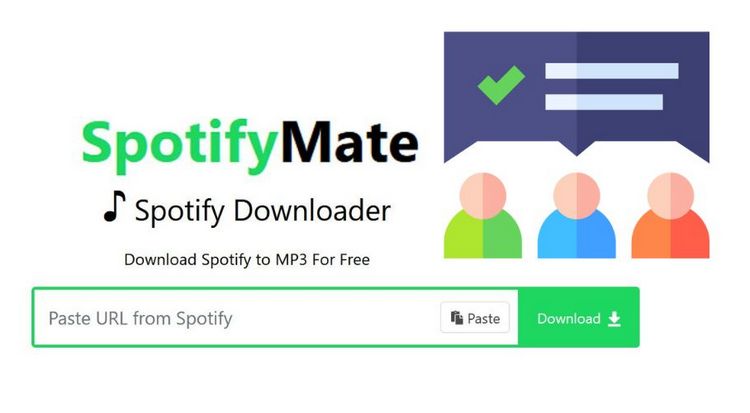
SpotifyMate è un convertitore online di link Spotify in MP3 che consente di scaricare brani, album e playlist da Spotify. I brani scaricati possono essere ascoltati su diversi dispositivi senza una connessione Internet. Di seguito trovi una recensione completa di SpotifyMate.
1.2 Funzionalità principali di SpotifyMate
Interfaccia e facilità d'uso
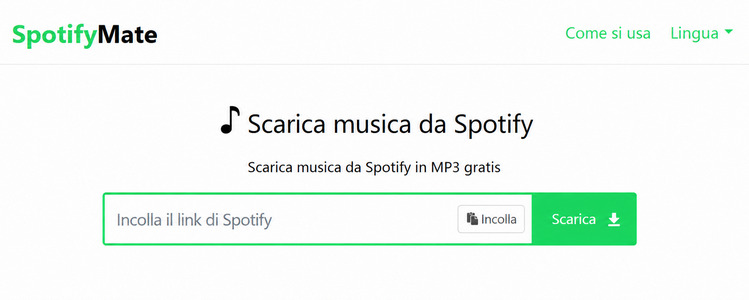
Uno degli aspetti più interessanti di SpotifyMate è la sua interfaccia intuitiva. Il sito presenta un design pulito e minimalista, facile da comprendere anche per chi ha poca dimestichezza con la tecnologia. La semplicità della struttura permette di orientarsi facilmente e rende il download dei brani Spotify il più immediato possibile.
La pagina principale presenta un unico campo in cui incollare i link di Spotify, affiancato da un pulsante ben visibile, "Scarica". Questo approccio essenziale evita confusione e semplifica l'esperienza d'uso, consentendo download rapidi ed efficienti.
Opzioni di download
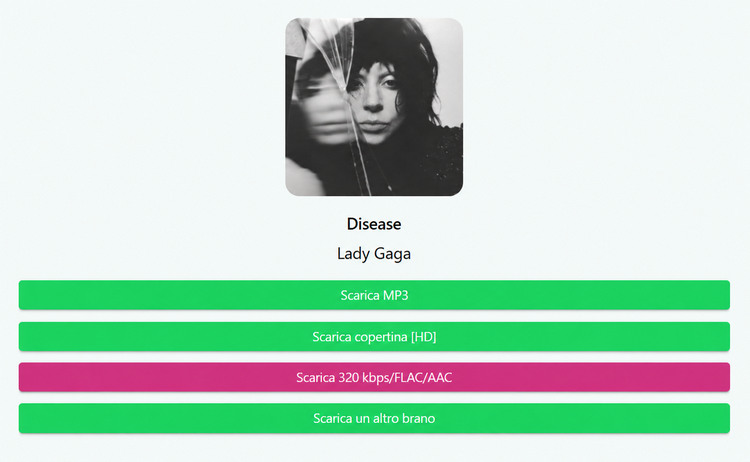
SpotifyMate offre opzioni di download versatili, adatte a diverse esigenze:
Questa flessibilità consente di organizzare la propria raccolta musicale offline secondo le proprie preferenze, riproducendo l'esperienza di Spotify in un formato scaricabile.

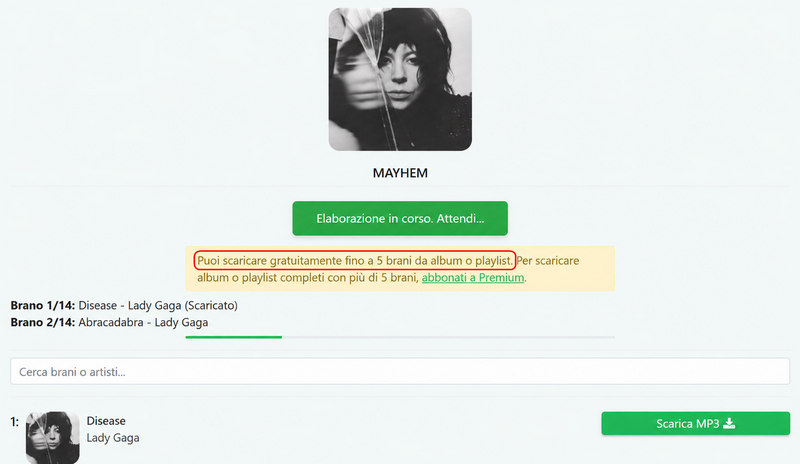
Nei nostri test, SpotifyMate è riuscito ad analizzare i link di album e playlist, ma non è riuscito a scaricarne tutti i brani in un'unica operazione. Per scaricare in blocco le playlist di Spotify, considera le alternative a SpotifyMate riportate di seguito:
Download di musica in MP3
Come saprai, il lettore web di Spotify utilizza il formato di codifica AAC, mentre i brani riprodotti dagli utenti Premium sono codificati in formato Ogg Vorbis. Sebbene gli utenti Premium possano ascoltare i propri brani preferiti offline, i file sono crittografati e salvati in un formato proprietario nella cache del dispositivo. Non è possibile accedere direttamente a questi file riproducibili e SpotifyMate ne supporta l'esportazione in formato MP3.
Sebbene MP3 sia il formato principale offerto, questa limitazione potrebbe rappresentare uno svantaggio per gli audiofili che cercano formati audio senza perdita di qualità, come FLAC. Per ottenere musica da Spotify in FLAC o in altri formati lossless, usa l'alternativa a SpotifyMate che presenteremo di seguito.
Compatibilità e accessibilità
Uno dei principali punti di forza di SpotifyMate è l'ampia compatibilità. Trattandosi di uno strumento online, è accessibile da PC Windows, computer Mac, dispositivi Android, dispositivi iOS e altro ancora.
Questa accessibilità multipiattaforma consente di scaricare i propri brani Spotify preferiti indipendentemente dal dispositivo utilizzato, purché si disponga di una connessione Internet e di un browser.
Parte 2: Come usare SpotifyMate?
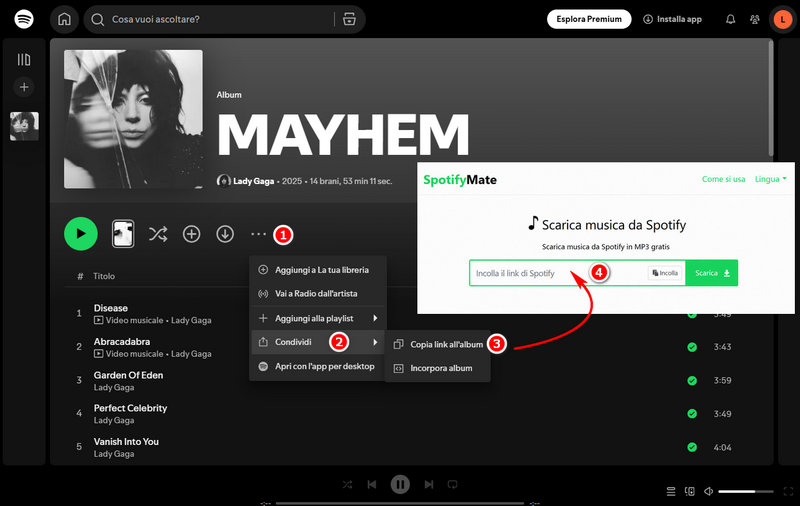
Usare SpotifyMate è semplicissimo. Ecco una guida passo passo:
Passo 1 Apri il browser che preferisci sul telefono o sul computer e visita il sito di SpotifyMate.
Passo 2 Avvia Spotify e cerca il brano, l'album o la playlist che vuoi scaricare.
Passo 3 Fai clic sui tre puntini (...) accanto al contenuto e seleziona "Condividi" > "Copia link all'album".
Passo 4 Torna su SpotifyMate e incolla il link copiato nel campo di inserimento.
Passo 5 Fai clic sul pulsante "Scarica" e attendi il completamento dell'analisi.
Passo 6 Al termine, fai clic sull'opzione "Scarica > Scarica MP3" per salvare il file MP3 sul computer. Per ottenere la copertina del brano, puoi scegliere "Scarica copertina [HD]".
Parte 3: Vantaggi e svantaggi di SpotifyMate
Abbiamo presentato le funzionalità principali di SpotifyMate e spiegato come usarlo. Di seguito ne riassumiamo vantaggi e svantaggi, per aiutarti a decidere se vale la pena utilizzarlo.
Vantaggi
-
 Facile da usare: Un'interfaccia semplice, adatta anche ai principianti.
-
Nessuna installazione: Lo strumento online per scaricare musica da Spotify funziona direttamente nel browser.
-
Servizio gratuito: Gli utenti possono scaricare brani da Spotify senza pagare.
-
Supporto per playlist e album: Consente di scaricare più brani Spotify da playlist o album.
-
Accesso multipiattaforma: Funziona su Windows, Mac, Android e iOS tramite browser.
Svantaggi
-
 Solo MP3: Supporta esclusivamente download in MP3, senza formati lossless.
-
Contenuti Spotify limitati: Non consente di scaricare podcast, programmi o pagine degli artisti.
-
Qualità audio bassa: La maggior parte dei download proviene da fonti YouTube, generalmente con un bitrate di circa 128 kbps.
-
Limitazioni delle playlist: Per scaricare playlist complete è necessario passare a un altro sito, dove solo i primi 5 brani sono gratuiti.
-
Pubblicità e finestre popup: Il servizio gratuito include spesso annunci invasivi e reindirizzamenti. ⚠ (Scopri uno strumento più sicuro per scaricare da Spotify)
-
Rischi per la privacy e i termini di servizio: L'uso di strumenti di download non ufficiali può comportare il tracciamento dei dati e violare i termini di servizio di Spotify.
Parte 4: Alternative a SpotifyMate
Considerando gli svantaggi di SpotifyMate menzionati sopra, come la scarsa qualità audio e l'impossibilità di analizzare altri tipi di contenuti, ad esempio i podcast di Spotify, oltre ai potenziali rischi per la sicurezza dovuti ai numerosi reindirizzamenti e agli annunci nell'interfaccia, di seguito ti presentiamo le migliori alternative a SpotifyMate.
4.1 TunePat Spotify Converter (Windows/macOS)
Per scegliere la migliore alternativa a SpotifyMate è importante andare oltre le funzioni di base e cercare una soluzione più completa, in grado di scaricare brani Spotify a 320 kbps, supportare la conversione e il download in blocco delle playlist e gestire un'ampia gamma di contenuti audio, tra cui podcast di Spotify, audiolibri e altro ancora. Anche stabilità e sicurezza sono fattori fondamentali. Scegliere uno strumento aggiornato regolarmente da un team professionale garantisce un accesso fluido e un'elevata percentuale di conversioni riuscite. Inoltre, gli strumenti privi di pubblicità e di continui reindirizzamenti offrono un'esperienza più pulita, sicura e intuitiva.
Tenendo conto di tutti questi fattori, TunePat Spotify Converter si distingue naturalmente come la scelta migliore. Ma perché consigliamo TunePat come prima alternativa a SpotifyMate? Perché offre sicurezza e affidabilità, insieme a un'ampia gamma di funzionalità.
TunePat supporta la conversione in blocco e ad alta velocità (fino a 40 volte più veloce) di contenuti Spotify come album, playlist, audiolibri, podcast e altro ancora in formati diffusi come MP3, FLAC, WAV e altri. Inoltre, conserva i tag ID3 essenziali come titolo, nome dell'album, artista, copertina, numero della traccia, numero del disco, anno e così via. Gli utenti possono anche personalizzare i nomi dei file di output e la struttura delle cartelle secondo le proprie preferenze, una funzione particolarmente interessante per gli appassionati di musica.
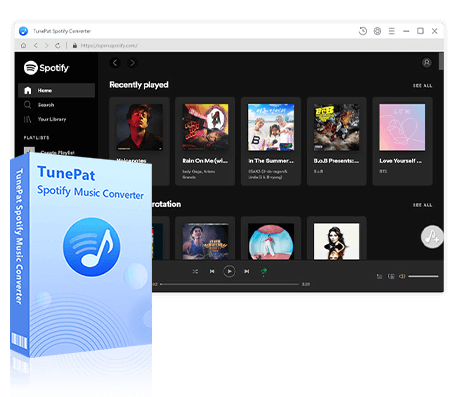
TunePat Spotify Converter
TunePat Spotify Converter consente di convertire e scaricare brani, album, playlist, podcast, radio e audiolibri dall'app o dal lettore web di Spotify, per poi conservarli in modo permanente.
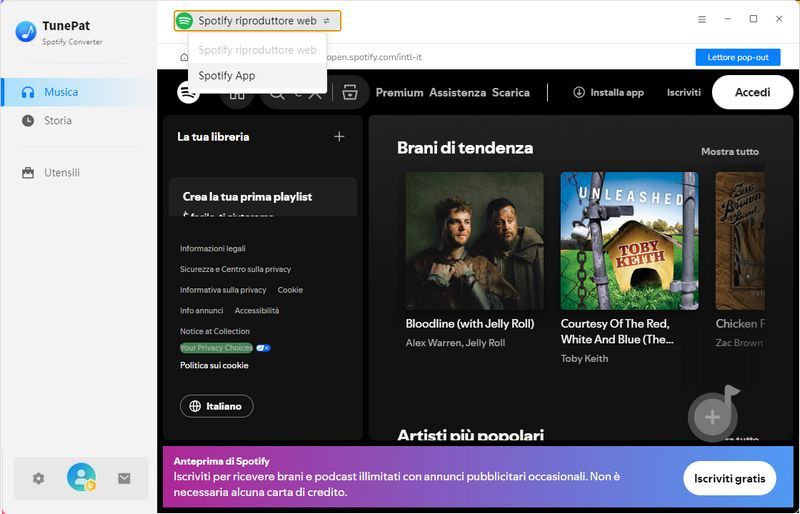
Passo 1 Avvia TunePat Spotify Converter. Nella schermata iniziale puoi scegliere tra le modalità "Spotify App" e "Spotify riproduttore web". Quando richiesto, accedi al tuo account Spotify nell'app o nel lettore web.
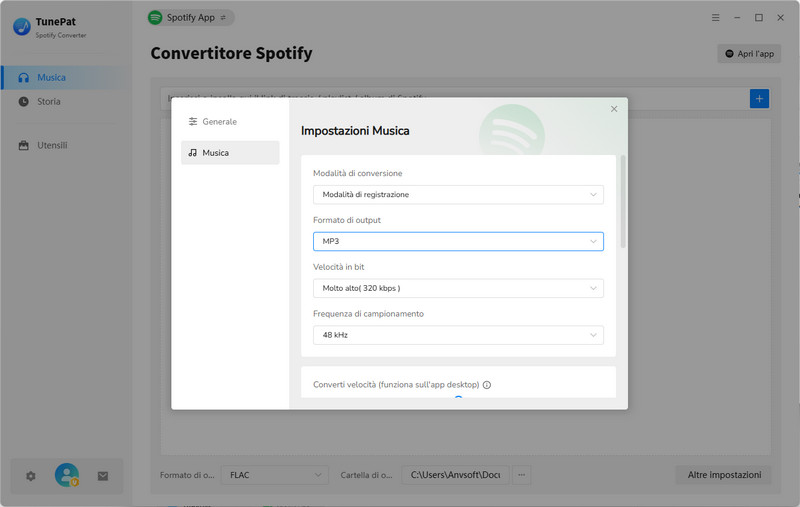
Passo 2 Seleziona l'opzione "Impostazioni" nel menu a sinistra per regolare le preferenze di conversione. Puoi configurare il metodo di conversione, scegliere il formato di output (MP3, AAC, FLAC, WAV, AIFF, ALAC), impostare bitrate e frequenza di campionamento, definire la cartella di output e personalizzare i criteri di denominazione dei file. Assicurati che il formato selezionato sia supportato dal dispositivo che intendi utilizzare.
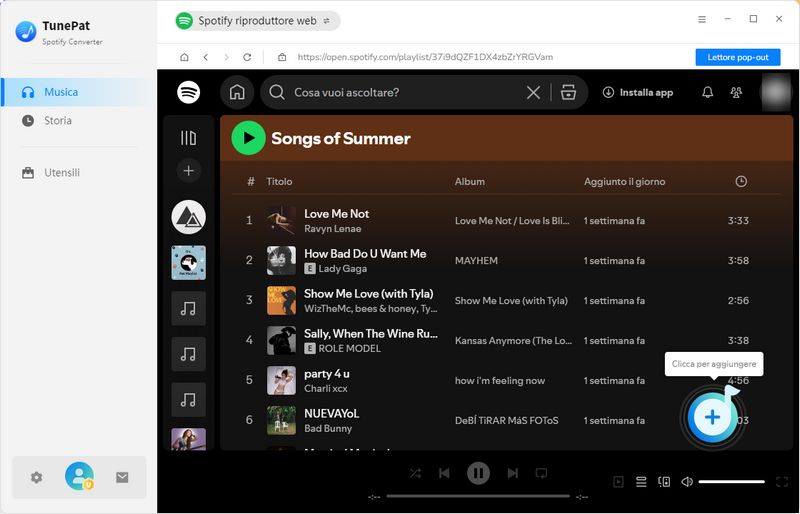
Passo 3 Torna alla tua libreria Spotify e apri il brano, l'album o la playlist che vuoi convertire. Quindi fai clic sul pulsante "+" nell'angolo in basso a destra. TunePat analizzerà e identificherà il contenuto selezionato.
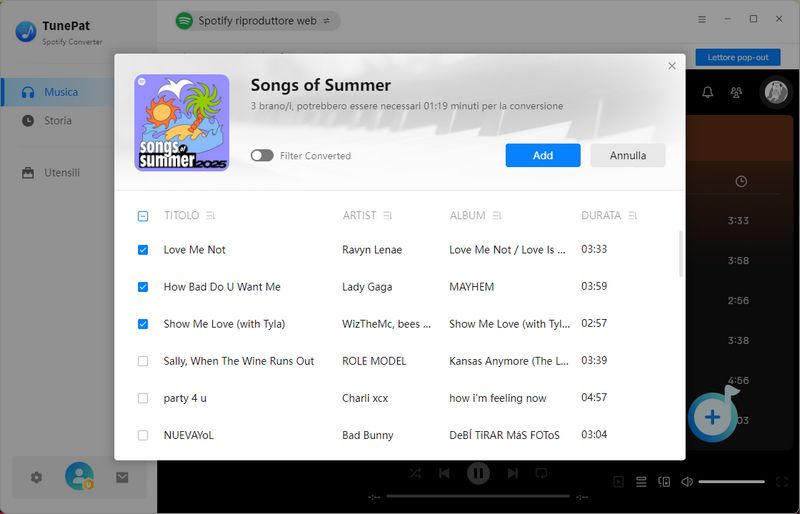
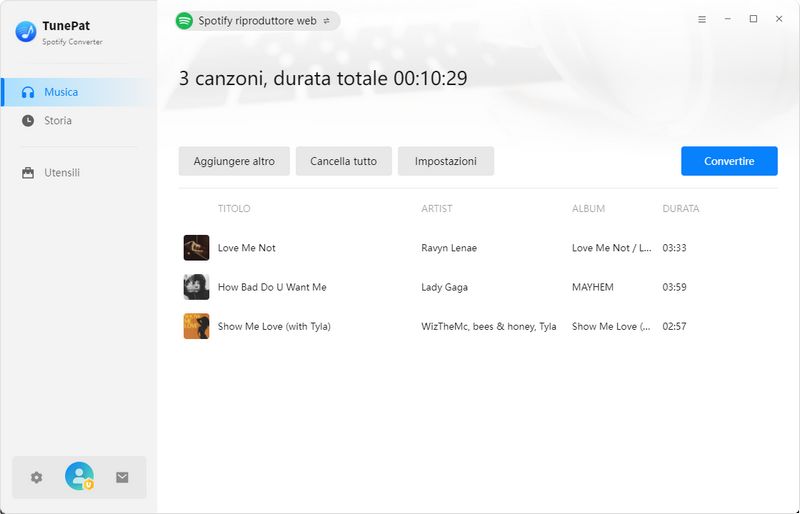
Passo 4 Al termine dell'analisi, una finestra popup mostrerà tutti i brani trovati, preselezionati per impostazione predefinita. Deseleziona quelli che non vuoi convertire, quindi fai clic su "Aggiungi" per procedere con i file scelti.
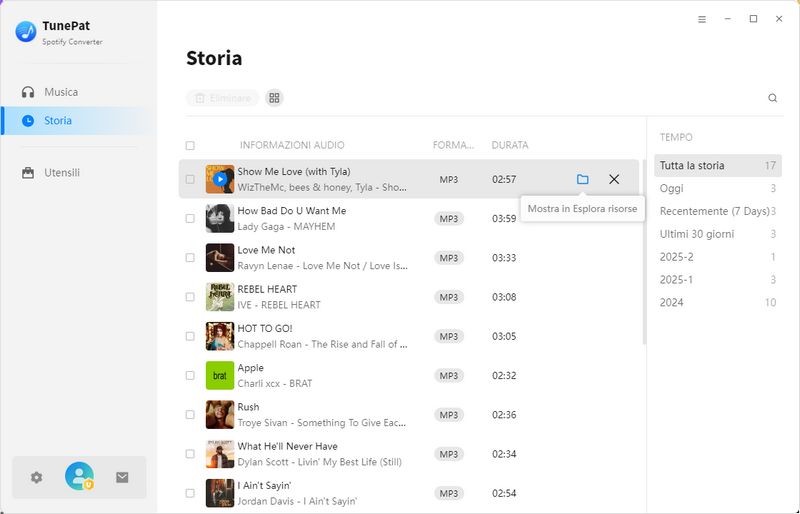
Passo 5 Se vuoi aggiungere altri contenuti Spotify, fai clic su "Aggiungere altro". Altrimenti, premi "Convertire" per avviare il processo. Al termine della conversione, puoi consultare e organizzare tutti i download precedenti nella scheda "Storia".
4.2 Spotify Downloader (Android)
SpotifyMate è uno strumento online pensato per gli utenti di dispositivi mobili. Per chi non ha un computer a disposizione o preferisce scaricare brani Spotify direttamente sul telefono, le soluzioni desktop descritte sopra potrebbero non essere adatte. Ma niente paura! L'APK di TuneCable Spotify Downloader presentato di seguito è pensato appositamente per gli utenti Android e offre semplicità d'uso ed elevata efficienza di conversione.
Passo 1 Installa Spotify Downloader e accedi a Spotify
Scarica l'APK di TuneCable Spotify Downloader e installalo sul tuo dispositivo. Quindi apri l'app e accedi al tuo account Spotify toccando il pulsante "Accedi a Spotify" in alto.

Passo 2 Scarica la musica di Spotify sul tuo dispositivo Android
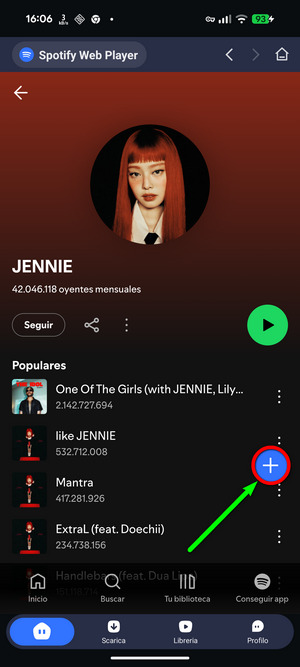
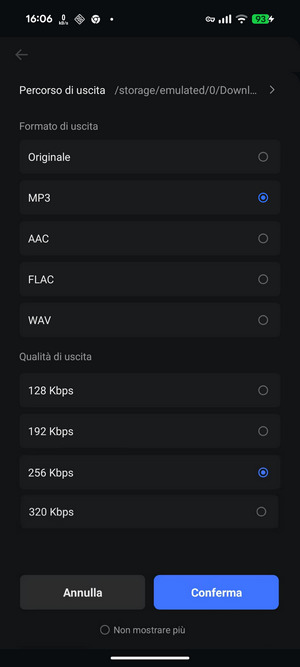
Cerca la playlist o l'album che desideri scaricare, quindi tocca il pulsante "+" per visualizzare i brani disponibili. Seleziona quelli che vuoi scaricare e tocca "Scarica". Fai clic su "Impostazioni"; qui puoi personalizzare diverse preferenze, tra cui il formato di output, la qualità di output e il percorso di output; quindi fai clic su "Conferma" per avviare il download.

Passo 3 Scarica la musica di Spotify sul tuo dispositivo Android
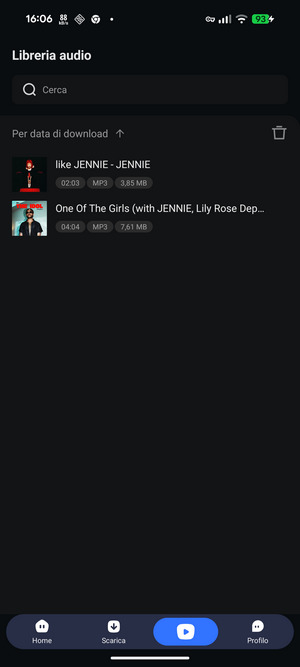
Al termine del download, i brani Spotify salvati saranno disponibili nella sezione "Libreria audio", per un comodo ascolto offline.
4.3 Altri strumenti online gratuiti per scaricare da Spotify
Quando cerchiamo un'alternativa a SpotifyMate, potremmo pensare innanzitutto ad altri strumenti online gratuiti per scaricare da Spotify. Sebbene il funzionamento sia simile, esistono alcune differenze: alcuni preservano meglio la qualità audio, altri offrono interfacce senza pubblicità o una sicurezza leggermente maggiore, e così via.
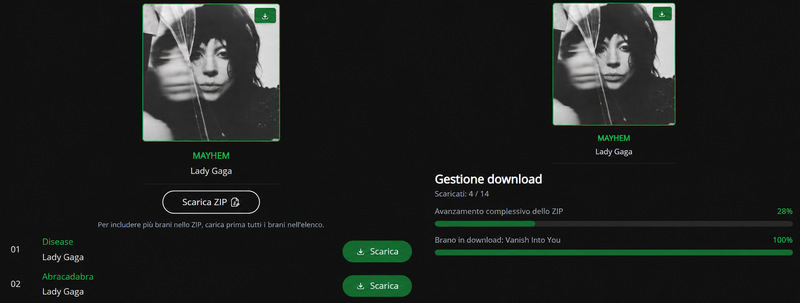
Prendiamo, ad esempio, SpotiDownloader, che useremo come esempio qui di seguito. Questo sito consente di accedere al servizio e scaricare da Spotify tramite browser in qualsiasi momento e ovunque ci si trovi. Rispetto a SpotifyMate, non richiede il passaggio a un sito di terze parti per scaricare playlist o album di Spotify in formato ZIP ed è gratuito. Inoltre, i brani ottenuti possono raggiungere i 320 kbps. Ecco come usarlo:
Passo 1 Copia il link di condivisione dalla libreria Spotify, incolla l'URL nell'apposito campo del sito e fai clic su "Scarica".
Passo 2 Il sito elaborerà rapidamente le informazioni e mostrerà i risultati qui sotto. Puoi scegliere di scaricare l'intera playlist come file ZIP oppure i singoli brani.
Passo 3 Fai clic sull'opzione "Scarica ZIP" per ottenere un file MP3 o ZIP.
📕 Potrebbe interessarti anche: I 12 migliori strumenti online gratuiti per scaricare da Spotify
Parte 5: Domande frequenti su SpotifyMate
D1: SpotifyMate è completamente gratuito?
R: Sì, SpotifyMate è gratuito. Tuttavia, è finanziato dalla pubblicità, quindi potresti visualizzare annunci durante l'utilizzo del servizio.
D2: Posso scaricare intere playlist con SpotifyMate?
R: Sì, SpotifyMate consente di scaricare intere playlist incollandone l'URL nello strumento. Tuttavia, il download comporta un reindirizzamento a un altro sito e, per scaricare la playlist completa, è necessario pagare; inoltre, è supportato solo il formato MP3. Puoi anche valutare questa alternativa migliore a SpotifyMate, che supporta FLAC, WAV, M4A e altri formati.
D3: Qual è la massima qualità audio disponibile su SpotifyMate?
R: SpotifyMate generalmente supporta solo l'esportazione di file MP3 da 128 a 256 kbps. Per ottenere brani Spotify a 320 kbps, usa TunePat Spotify Converter.
D4: Usare SpotifyMate è legale?
R: Usare SpotifyMate per scaricare materiale protetto da copyright senza autorizzazione è generalmente considerato illegale e viola i termini di servizio di Spotify.
D5: Devo creare un account per usare SpotifyMate?
R: No, SpotifyMate non richiede la creazione di un account per utilizzare i suoi servizi. Tieni però presente che qualsiasi sito online può essere esposto al rischio di violazioni dei dati. Si consiglia di utilizzare il software desktop sicuro e privo di software indesiderato Spotify Converter.
Tabella comparativa: SpotifyMate e le sue alternative
| Nome | TunePat Spotify Converter | TuneCable Spotify Downloader APK | SpotifyMate | SpotiDownloader |
|---|---|---|---|---|
| Sistemi supportati | Windows e Mac | Android | Dispositivi mobili o computer | Dispositivi mobili o computer |
| Tipi di contenuti audio supportati | musica, album, playlist, podcast, audiolibri, radio, video | musica, album, playlist, podcast, audiolibri, radio, video | musica, album, playlist | musica, album, playlist |
| Formato di output | MP3, AAC, WAV, FLAC, AIFF, ALAC | MP3, AAC, WAV, FLAC, AIFF, ALAC | MP3 / Download delle playlist in ZIP (a pagamento) | MP3 / Download delle playlist in ZIP |
| Qualità audio | Senza perdita / MP3 a 320 kbps | 320 kbps | fino a 256 kbps | fino a 320 kbps |
| Velocità di conversione | fino a 40X | fino a 10X | 1X | 1X |
| Sicurezza d'uso | SÌ | SÌ | NO | NO |
| Personalizzazione del nome dei file di output | SÌ | SÌ | NO | NO |
| Conservazione completa dei tag ID3 | SÌ | SÌ | NO | NO |
Conclusione:
Da questa recensione emerge che SpotifyMate offre una soluzione interessante per chi desidera ascoltare la propria musica Spotify offline o su dispositivi non supportati. L'interfaccia intuitiva, la compatibilità multipiattaforma e il servizio gratuito lo rendono una scelta allettante per molti utenti. Tuttavia, i potenziali rischi per la sicurezza, insieme alle limitazioni relative alla qualità audio, ai tipi di contenuti e ai formati disponibili, rappresentano svantaggi significativi.
Per chi cerca funzionalità più complete e alternative potenzialmente più sicure, TunePat Spotify Converter è la scelta migliore. Con TunePat puoi esportare facilmente i tuoi contenuti Spotify preferiti e scegliere diversi formati di output in base alla compatibilità del dispositivo di destinazione, senza preoccuparti della perdita di qualità audio. Non esitare! Fai clic sul pulsante "Scarica" qui sotto per ottenere con un solo clic questa ottima e sicura alternativa a SpotifyMate.