Descarga gratis 120.000+ podcasts y 67.000+ programas de radio con TunePat Music One.
¿SpotifyDown es seguro y funciona? Reseña completa y alternativa
⚠️*Aviso [18 de marzo de 2026]: El sitio web original de SpotifyDown ya no es accesible y se ha trasladado a https://spotidownloader.com/. El contenido de la reseña a continuación ha sido actualizado.
Como líder en la industria de la música en streaming, Spotify cuenta actualmente con más de 100 millones de canciones y más de 600 millones de usuarios, de los cuales más de 200 millones son suscriptores de pago. Con el crecimiento de la popularidad de Spotify, algunos sitios de descarga online de Spotify también han recibido gran atención en los últimos años. Para usuarios de pago en regiones donde ciertas canciones tienen restricciones de licencia, para quienes desean descargar música sin pagar una suscripción Premium, y para aquellos que quieren crear libremente su propia biblioteca musical local, el uso de estos sitios de descarga se ha convertido en una opción preferida.
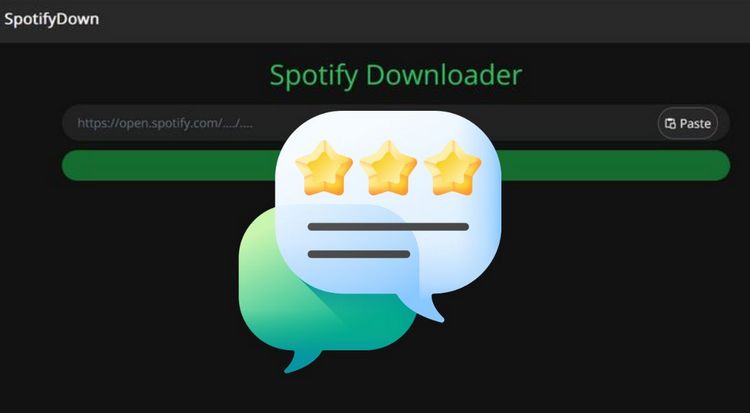
Actualmente, existen muchos sitios gratuitos de este tipo, y SpotifyDown es uno de los más populares. Pero, ¿es fácil de usar este sitio? ¿Es seguro? ¿Existen alternativas? Este artículo te ofrecerá la reseña más completa de SpotifyDown.
*Nota: SpotifyDown está actualmente cerrado y el sitio web ya no es accesible. Si necesitas descargar canciones de Spotify, utiliza el siguiente mejor descargador de Spotify:
Parte 1: Reseña de SpotifyDown: ventajas y desventajas
🔗: https://spotidownloader.com/
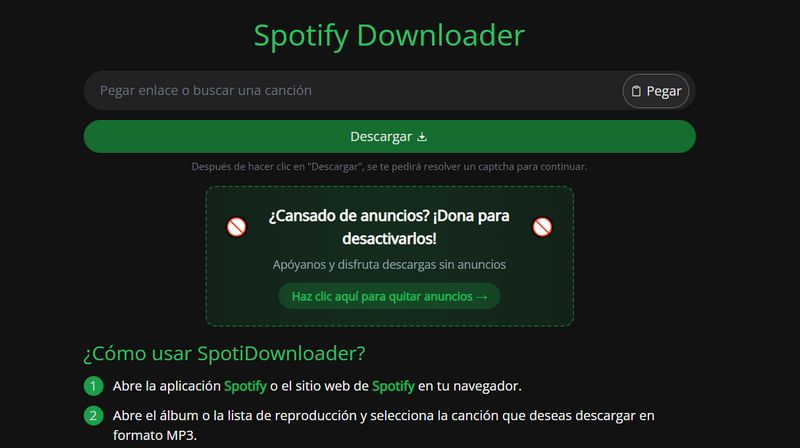
Como puedes ver, SpotifyDown es una herramienta online de convertir enlaces de Spotify a MP3 que se puede usar en cualquier dispositivo a través del navegador. Es completamente gratuita y no requiere descargar software adicional, plugins u otros componentes. Esto permite a los usuarios descargar música de Spotify a formato MP3 de forma fácil y eficiente, y las canciones descargadas pueden reproducirse sin conexión en tu teléfono, ordenador u otros dispositivos. Hemos realizado una prueba completa de este sitio web y resumido las siguientes ventajas y desventajas.
Ventajas
-
 Gratis y fácil de acceder.
-
Permite conservar algunos metadatos ID3, como el nombre del artista, el título del álbum y la portada.
-
Permite analizar álbumes o listas de reproducción con múltiples canciones y descargarlas en formato ZIP.
-
Admite una calidad máxima de hasta 320 kbps.
Desventajas
-
 Muestra una página de redirección antes de la descarga, lo que genera preocupaciones de seguridad.
-
Compatibilidad limitada de formatos de salida (solo MP3).
-
Solo funciona con música de Spotify; no admite podcasts, radio ni audiolibros.
-
Calidad de audio ocasionalmente baja en los archivos exportados.
-
Problemas intermitentes de acceso y análisis sin soporte técnico oportuno.
-
Los nombres de archivo incluyen el nombre del sitio web y, a veces, se corrompen debido a problemas de red.
Parte 2: ¿Cómo usar SpotifyDown?
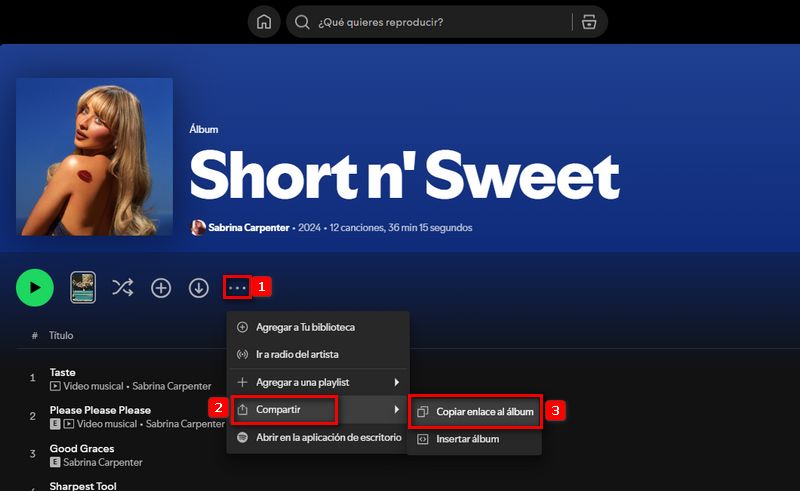
Paso 1 Abre la aplicación de Spotify y ve a la lista de reproducción que deseas convertir. Copia el enlace compartible de la lista.
Paso 2 Pega el enlace en el campo correspondiente del sitio web y comienza el proceso de análisis haciendo clic en el botón "Descargar".
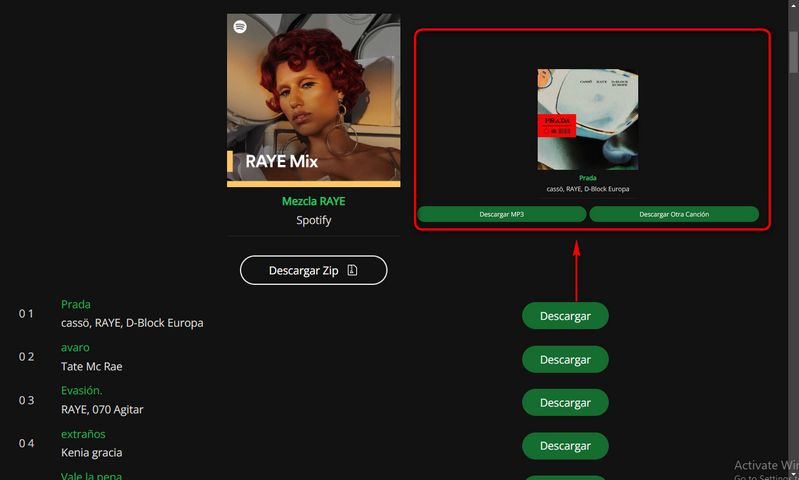
Paso 3 El sitio mostrará las canciones de la lista, cada una con su propio botón "Descargar". Busca la canción que deseas convertir y haz clic en "Descargar" > "Descargar MP3" para iniciar la descarga. Para descargar toda la lista o álbum de una vez, haz clic en la opción "Descargar ZIP".
Parte 3: ¿Cómo solucionar que el sitio web de SpotifyDown no funcione?
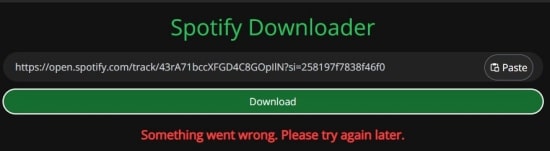
Cuando el sitio web de SpotifyDown no funciona correctamente, puede aparecer un error como este o simplemente no puedes acceder al sitio. A continuación se muestran varias posibles causas y soluciones que pueden ayudarte a resolver el problema. Aquí tienes una lista de problemas comunes y sus soluciones correspondientes:
Razón 1: Problemas del servidor
El servidor del sitio web puede estar caído o experimentando un alto tráfico.
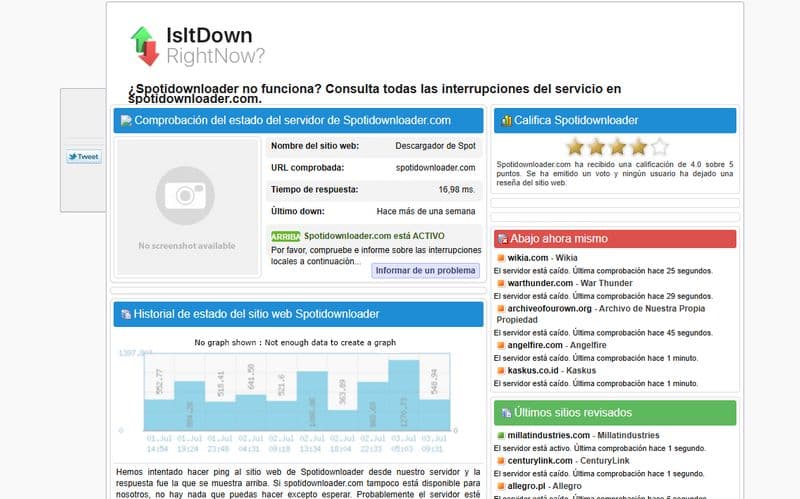
Solución: Comprueba si el sitio está caído para todos o solo para ti utilizando herramientas como Down For Everyone Or Just Me. Si el sitio está caído para todos, solo puedes esperar a que los administradores lo solucionen.
Razón 2: Caché y cookies del navegador
La caché o las cookies dañadas en tu navegador pueden impedir que el sitio web se cargue correctamente.
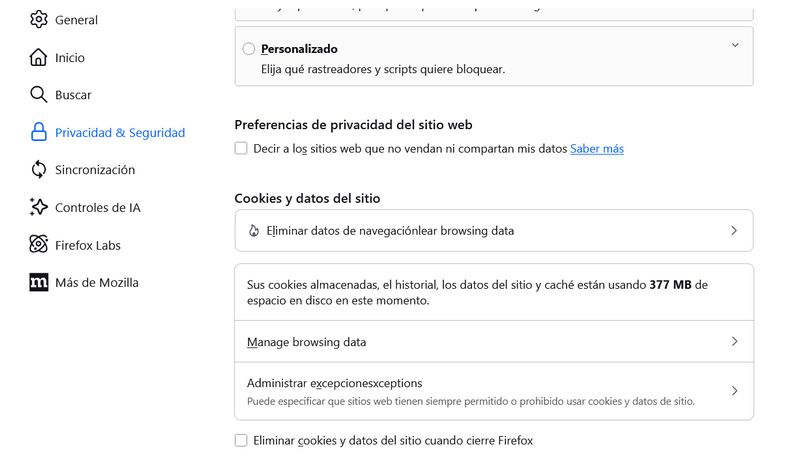
Solución: Borra la caché y las cookies de tu navegador. Las instrucciones varían según el navegador, pero generalmente puedes encontrar esta opción en la configuración, en privacidad o historial. A continuación se muestra un ejemplo en Firefox.
Razón 3: Problemas de DNS
La configuración de DNS puede estar causando problemas para conectarse al sitio web.
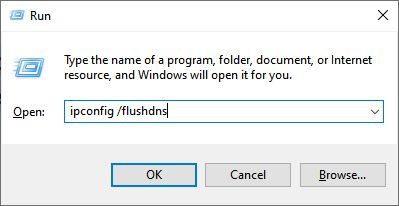
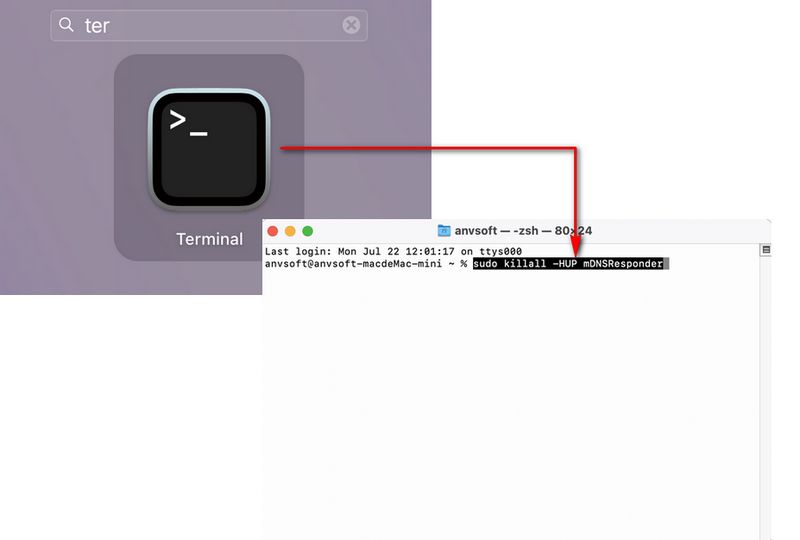
Solución: Intenta limpiar la caché de DNS. En Windows, abre el Símbolo del sistema y escribe ipconfig /flushdns. En macOS, abre Terminal y escribe sudo killall -HUP mDNSResponder.
En Windows:
En Mac:
Razón 4: Firewall o software de seguridad
Tu firewall o software de seguridad puede estar bloqueando el sitio web.
Solución: Desactiva temporalmente el firewall o el software de seguridad para comprobar si el sitio se carga. Si funciona, añade una excepción para el sitio web.
Razón 5: Compatibilidad del navegador
Tu conexión a Internet puede ser inestable o lenta.
Solución: Reinicia tu router o módem. Prueba usar otra red, como cambiar de Wi-Fi a datos móviles, para ver si el problema persiste.
Razón 6: Problemas de conexión a Internet
Tu firewall o software de seguridad puede estar bloqueando el sitio web.
Solución: Desactiva temporalmente el firewall o el software de seguridad para comprobar si el sitio se carga. Si funciona, añade una excepción para el sitio web.
Razón 7: Sitio web bloqueado por el ISP
Tu proveedor de servicios de Internet (ISP) puede estar bloqueando el sitio web.
Solución: Utiliza una VPN para evitar las restricciones del ISP y acceder al sitio.
Razón 8: URL incorrecta
Puede que estés introduciendo una URL incorrecta.
Solución: Verifica la URL para detectar errores tipográficos e inténtalo de nuevo. No añadas espacios adicionales antes o después de la URL.
Parte 4: ¿Cuál es la mejor alternativa a SpotifyDown?
Si has probado los métodos anteriores y aún no puedes hacer que SpotifyDown funcione correctamente, o simplemente no puedes tolerar las desventajas de los descargadores online gratuitos de Spotify como SpotifyDown —como la inestabilidad, los riesgos de seguridad y la baja calidad de salida—, entonces es momento de explorar la mejor alternativa. TunePat Spotify Converter es sin duda el sustituto perfecto de SpotifyDown. Esta herramienta está diseñada específicamente para descargar y convertir por lotes canciones, álbumes, podcasts, listas de reproducción, audiolibros y radio de Spotify a formatos populares como MP3, FLAC y AAC.
Además de la función básica de descargar y convertir música de Spotify, TunePat Spotify Converter puede satisfacer más necesidades de los usuarios. Por ejemplo, puedes sincronizar la exportación de letras mientras conviertes canciones, y TunePat admite exportar letras de canciones de Spotify en formato LRC o TXT. También puedes grabar CDs dentro del programa, editar la información de etiquetas, sincronizar canciones convertidas con iTunes con un solo clic, entre otras funciones. A continuación, veamos las ventajas y desventajas que encontramos durante nuestras pruebas.
Ventajas
-
Permite convertir distintos contenidos de Spotify a seis formatos de salida: MP3, AAC, FLAC, WAV, ALAC y AIFF.
-
Permite analizar con un solo clic y convertir por lotes múltiples álbumes o listas de reproducción.
-
Permite obtener y convertir canciones tanto desde la app de Spotify como desde el reproductor web.
-
Mantiene la calidad de audio original (MP3 a 320 kbps o FLAC sin pérdida).
-
Alta velocidad de conversión, hasta 10X.
-
Los usuarios de Spotify Free también pueden obtener archivos sin anuncios.
-
Conserva etiquetas ID3 como título, álbum, artista, portada, número de pista, año, etc.
-
Permite personalizar nombres de archivo, orden, ruta de salida y más para gestionar fácilmente tu biblioteca musical local.
Desventajas
-
Funciones limitadas en la versión de prueba gratuita.
Guía sencilla: 5 pasos para usar TunePat Spotify Converter
Paso 1 Inicia TunePat Spotify Converter en tu ordenador. Para mantener la mejor calidad de audio (320 kbps), accede a las canciones desde la app. Para una gestión más sencilla, usa el reproductor web integrado.
Independientemente del método elegido, inicia sesión en tu cuenta de Spotify Premium o Free desde la app o el reproductor web.
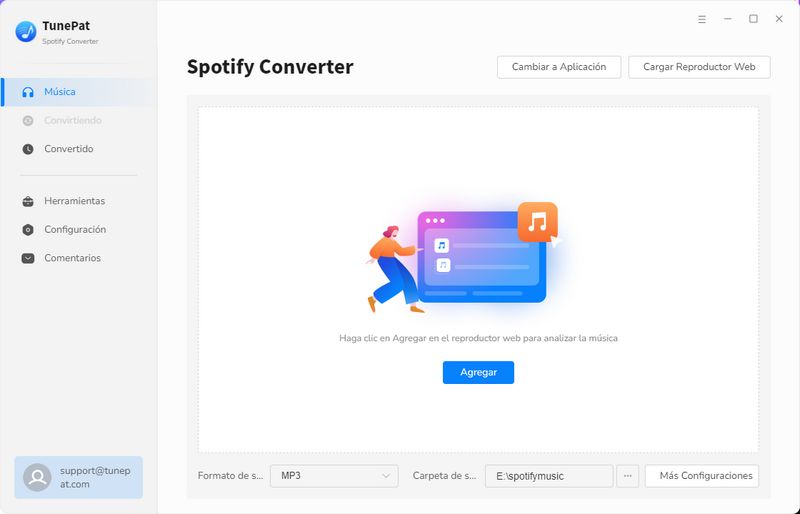
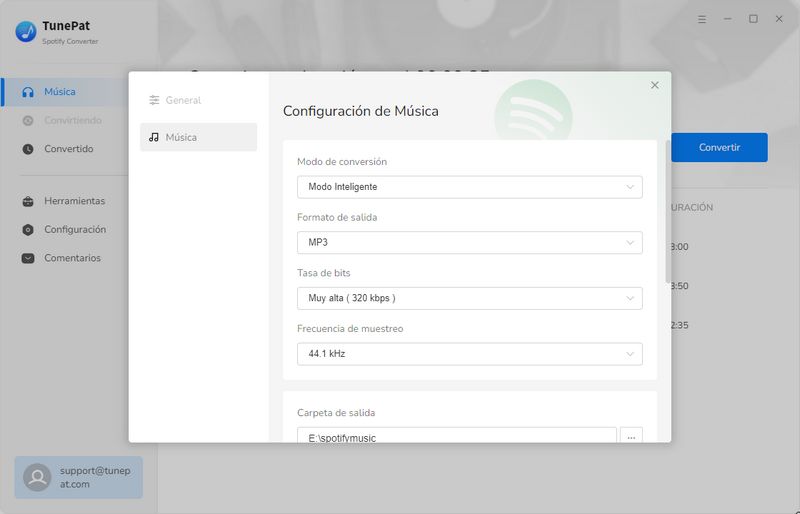
Paso 2 Selecciona la pestaña "Música" en la interfaz principal. Verás el módulo de configuración donde puedes ajustar parámetros como formato de salida, bitrate, etc. Para más opciones, haz clic en "Más ajustes".
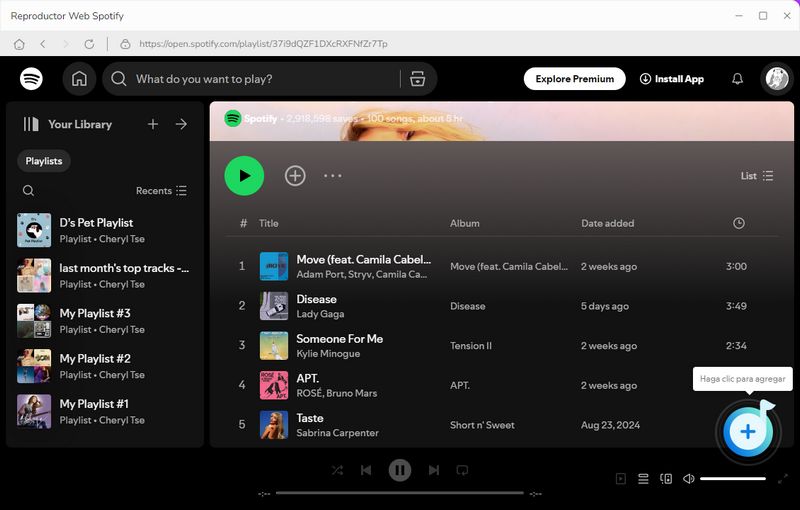
Paso 3 Regresa al reproductor de Spotify y abre la canción, álbum o lista que deseas convertir. Haz clic en el botón "+" para que TunePat analice automáticamente el contenido. Selecciona los elementos deseados y haz clic en "Agregar".
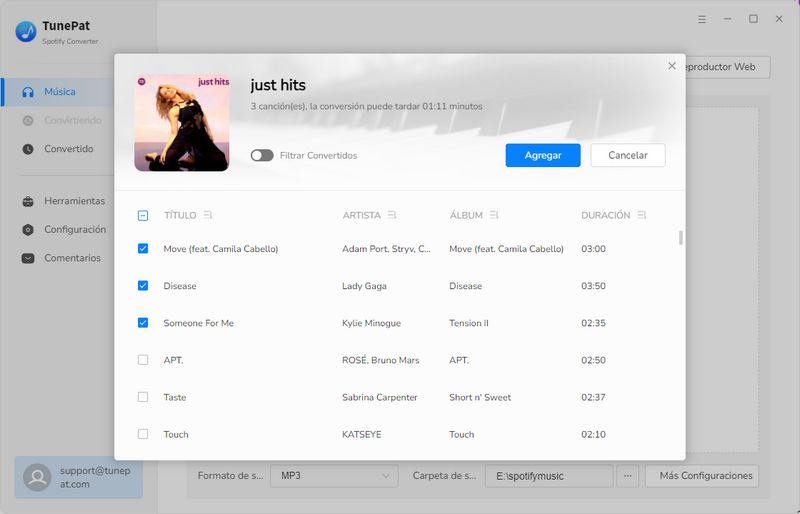
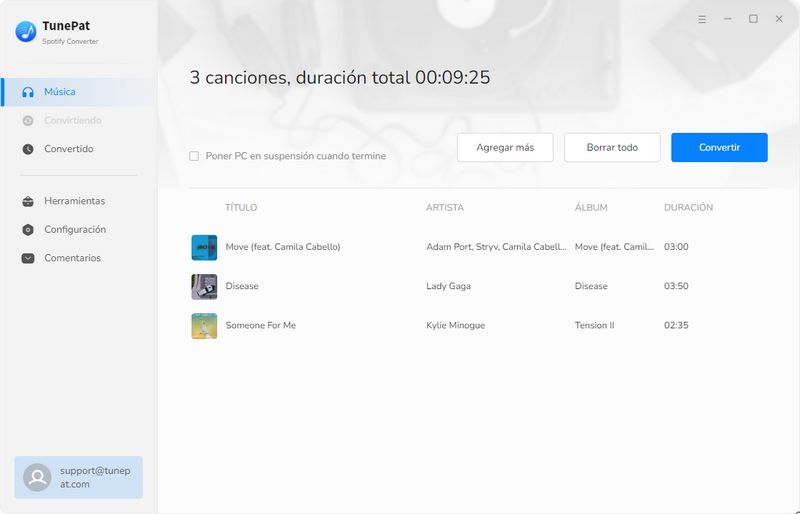
Paso 4 Las canciones seleccionadas aparecerán en la página Music. Haz clic en "Agregar más" para añadir más o en "Convertir" para comenzar. También puedes ajustar configuraciones desde el icono de ajustes.
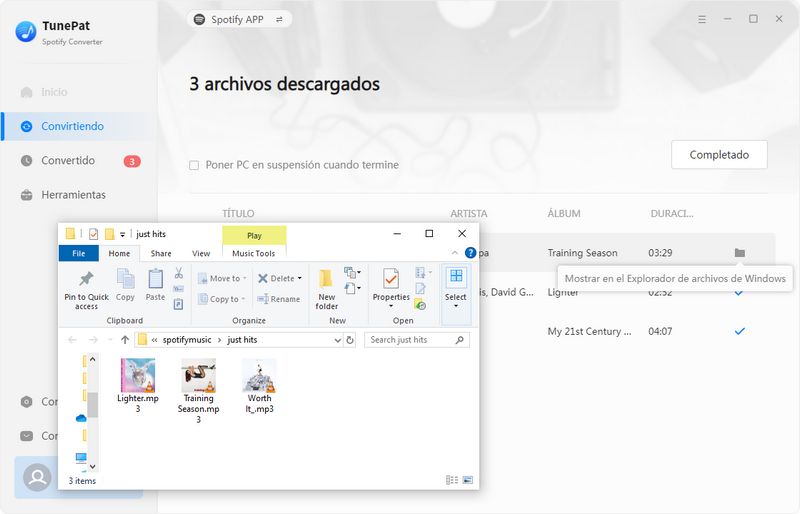
Paso 5 Una vez finalizada la conversión, podrás ver el historial en el módulo "Historial". Ahora puedes disfrutar de tus canciones sin restricciones.
Las canciones convertidas se pueden usar para:
- Importar música de Spotify a software de DJ para mezclar sin conexión, como Virtual DJ, Traktor DJ, entre otros.
- Usarlas en software como herramientas de streaming o edición de vídeo (Canva).
- Reproducir música de Spotify en Android, iPhone, iPad u otros dispositivos sin conexión.
- Transferir música de Spotify a altavoces Sonos u otros dispositivos.
- Configurar canciones de Spotify como tono, alarma u otros sonidos.
Tabla comparativa: SpotifyDown vs. TunePat Spotify Converter
| Nombre | TunePat Spotify Converter | SpotifyDown |
|---|---|---|
| Sistemas compatibles | Windows y Mac | Móviles o computadoras |
| Tipos de audio compatibles | música, álbumes, listas de reproducción, podcasts, audiolibros, radio | música, álbumes, listas de reproducción |
| Formato de salida | MP3, AAC, WAV, FLAC, AIFF, ALAC | MP3 |
| Calidad de audio | hasta 320 kbps / FLAC sin pérdida | hasta 320 kbps |
| Velocidad de conversión | 10X | 1X |
| Seguro de usar | √ | × |
| Personalizar el nombre de archivo | √ | × |
| Conservar etiquetas ID3 completas | √ | × |
| Tasa de éxito | Funciona al 100% | Relativamente baja |
Conclusión:
Este artículo ha mostrado las ventajas y desventajas de la herramienta online SpotifyDown, ha proporcionado pasos detallados de uso y ha ofrecido soluciones cuando SpotifyDown no funciona. Claramente, para los usuarios de Spotify, es una herramienta muy práctica que permite descargar música de Spotify a MP3 fácilmente.
Sin embargo, también presenta desventajas importantes, como anuncios emergentes molestos y una baja tasa de éxito. Por lo tanto, puedes considerar la mejor alternativa presentada en este artículo. TunePat Spotify Converter es un convertidor, descargador y reproductor offline de Spotify profesional, diseñado para evitar estos problemas y ofrecer una excelente experiencia de usuario. Descargar listas de reproducción de Spotify será muy sencillo. Haz clic en el botón "Descargar" para probarlo ahora y descubrirás que deberías haberlo usado antes.