Gratis 120.000+ podcasts en 67.000+ radioprogramma’s downloaden met TunePat Music One.
Is SpotifyDown de ultieme Spotify-downloader? Een gedetailleerde review
⚠️*Melding [18 maart 2026]: De oorspronkelijke SpotifyDown-website is niet langer toegankelijk en is verplaatst naar https://spotidownloader.com/. De onderstaande review is bijgewerkt.
Als leider in de streamingmuziekindustrie beschikt Spotify inmiddels over meer dan 100 miljoen nummers en meer dan 600 miljoen gebruikers, waarvan meer dan 200 miljoen betalende abonnees zijn. Met de groeiende populariteit van Spotify hebben ook online Spotify-downloadsites de laatste jaren veel aandacht gekregen. Voor betalende gebruikers in regio’s waar bepaalde nummers onder licentiebeperkingen vallen, voor gebruikers die muziek willen downloaden zonder een Premium-abonnement te betalen, en voor degenen die vrij hun eigen lokale muziekbibliotheek willen opbouwen, zijn downloadsites een populaire keuze geworden.
Momenteel zijn er veel van dergelijke gratis sites, waarbij SpotifyDown een van de bekendere is. Maar is deze site gebruiksvriendelijk? Is het veilig om te gebruiken? Zijn er alternatieven? In dit artikel vind je de meest uitgebreide SpotifyDown-review.
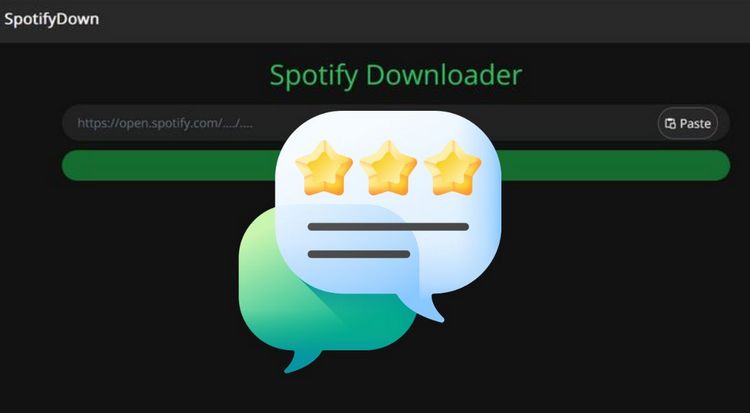
*Opmerking: SpotifyDown is momenteel gesloten en de website is niet meer toegankelijk. Als je Spotify-nummers wilt downloaden, gebruik dan de volgende beste Spotify-downloader:
Deel 1: SpotifyDown review: voor- en nadelen
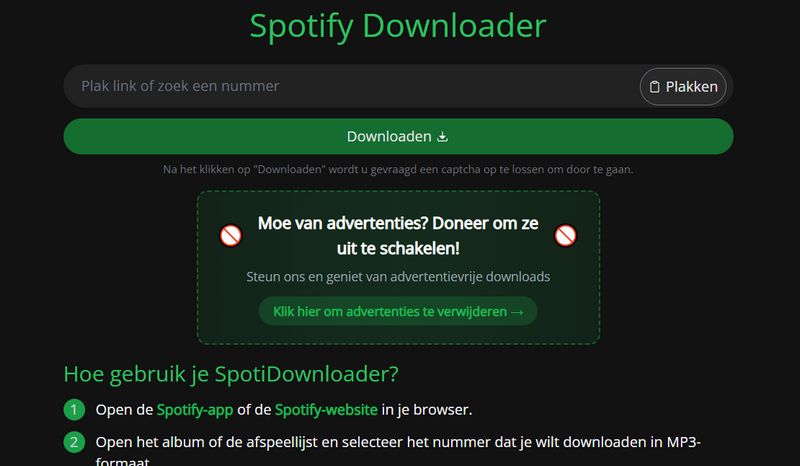
🔗: https://spotidownloader.com/
Zoals je kunt zien, is SpotifyDown een online Spotify-link-naar-MP3-tool die via elke browser en op elk apparaat toegankelijk is. Het is volledig gratis en vereist geen extra software, plug-ins of andere componenten. Hierdoor kunnen gebruikers eenvoudig en efficiënt muziek van Spotify downloaden naar MP3-formaat, en de gedownloade nummers kunnen offline worden afgespeeld op je telefoon, computer of andere apparaten. We hebben deze website uitgebreid getest en de volgende voor- en nadelen samengevat.
Voordelen
-
 Gratis en gemakkelijk toegankelijk.
-
Ondersteunt het behouden van enkele ID3-tags, zoals artiestnaam, albumtitel en artwork.
-
Ondersteunt het verwerken van albums of afspeellijsten met meerdere nummers en downloaden als ZIP.
-
Behoudt een maximale kwaliteit tot 320 kbps.
Nadelen
-
 Toont een omleidingspagina vóór het downloaden, wat beveiligingsrisico’s kan opleveren.
-
Beperkte ondersteuning voor uitvoerformaten (alleen MP3).
-
Werkt alleen voor Spotify-muziek; ondersteunt geen podcasts, radio of audioboeken.
-
Soms slechte audiokwaliteit in geëxporteerde bestanden.
-
Onstabiele toegang en parsingproblemen zonder tijdige technische ondersteuning.
-
Bestandsnamen bevatten de naam van de website en kunnen soms beschadigd raken door netwerkproblemen.
Deel 2: Hoe gebruik je SpotifyDown?
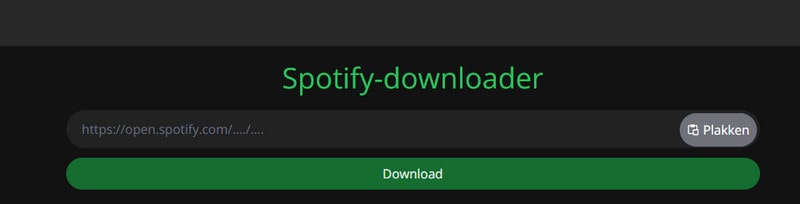
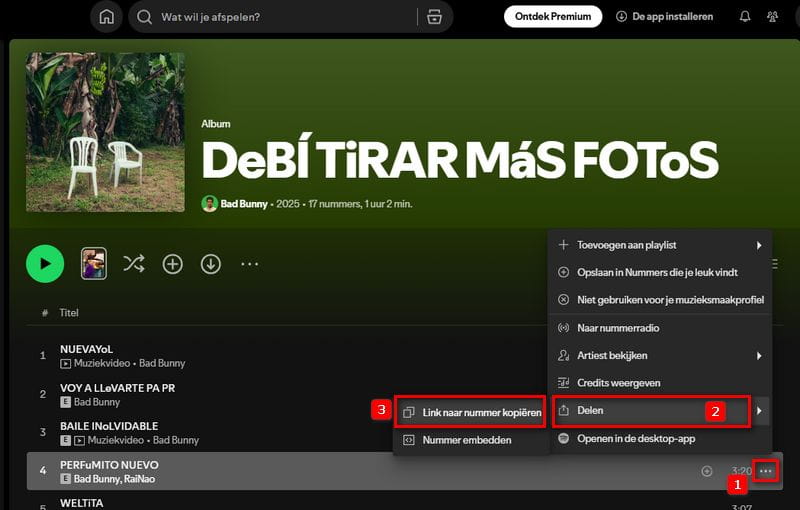
Stap 1 Open de Spotify-app en ga naar de afspeellijst die je wilt converteren. Kopieer de deelbare link van de afspeellijst.
Stap 2 Plak de link in het daarvoor bestemde veld op de website en start het analyseproces door op de knop "Downloaden" te klikken.
Stap 3 De website toont de nummers van de afspeellijst, elk met een eigen knop "Downloaden". Zoek het nummer dat je wilt converteren en klik op "Downloaden" > "Download MP3" om het downloaden te starten. Om de volledige afspeellijst of het album in één keer te downloaden, kies je de optie "Download ZIP".
Deel 3: Hoe los je het probleem op dat SpotifyDown niet werkt?
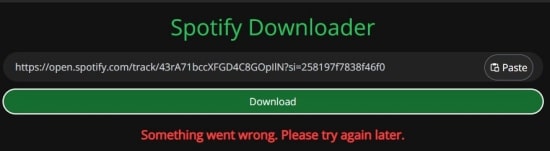
Wanneer de SpotifyDown-website niet goed werkt, kun je een foutmelding zoals deze krijgen, of je kunt de website helemaal niet openen. Hieronder vind je enkele mogelijke oorzaken en oplossingen die kunnen helpen het probleem op te lossen. Dit zijn de meest voorkomende problemen en bijbehorende oplossingen:
Reden 1: Serverproblemen
De server van de website kan offline zijn of te maken hebben met veel verkeer.
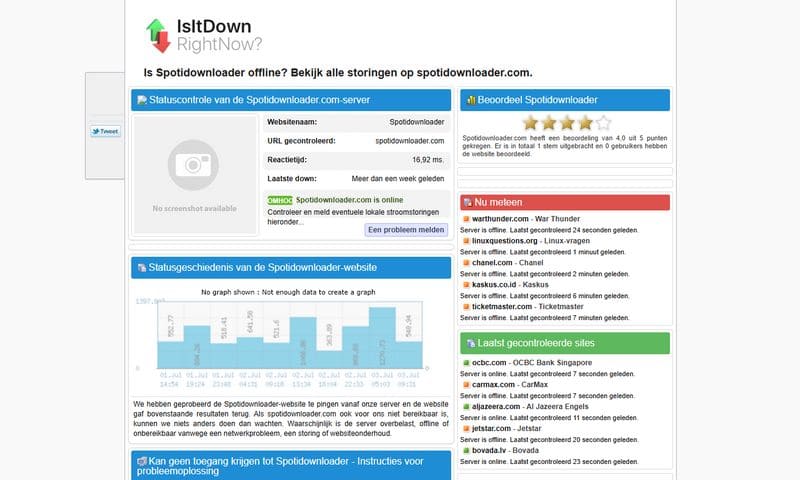
Oplossing: Controleer of de website voor iedereen niet werkt of alleen voor jou via tools zoals Down For Everyone Or Just Me. Als de site voor iedereen niet werkt, kun je alleen wachten tot de beheerders het probleem oplossen.
Reden 2: Browsercache en cookies:
Beschadigde cache of cookies in je browser kunnen voorkomen dat de website correct wordt geladen.
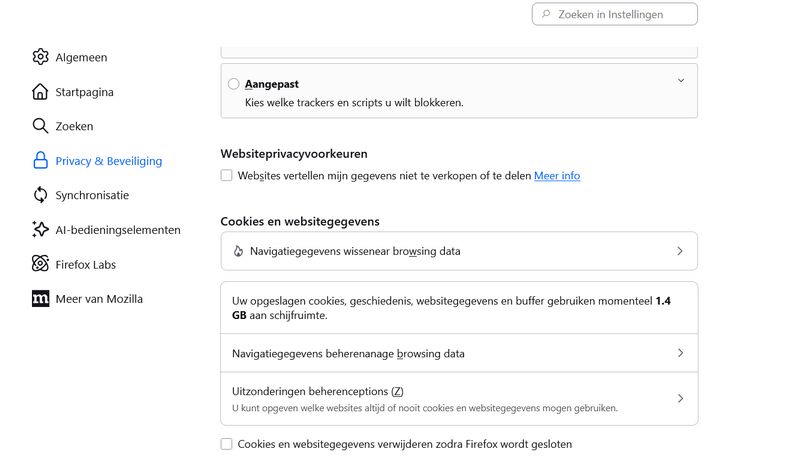
Oplossing: Wis de cache en cookies van je browser. De instructies verschillen per browser, maar je vindt deze optie meestal in de instellingen onder privacy of geschiedenis. Hieronder zie je een voorbeeld voor Firefox.
Reden 3: DNS-problemen
Je DNS-instellingen kunnen problemen veroorzaken bij het verbinden met de website.
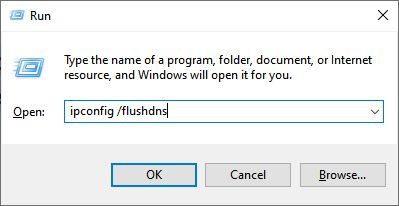
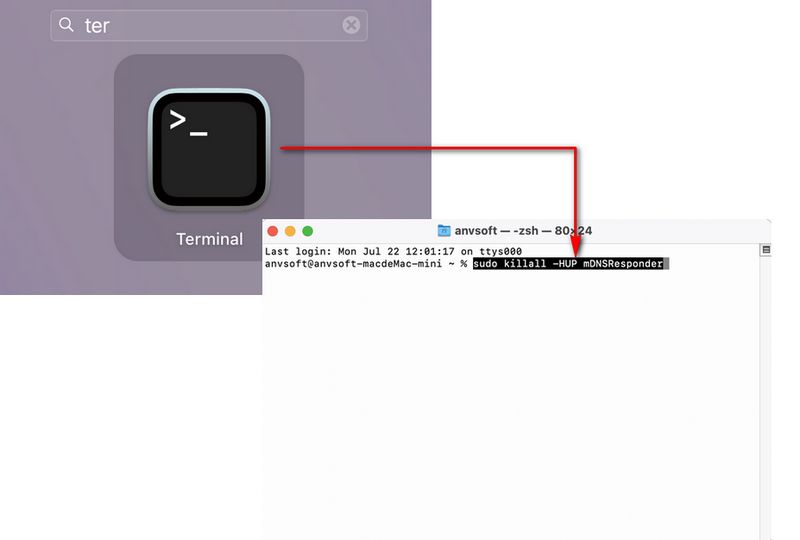
Oplossing: Probeer je DNS-cache te legen. Open op Windows de opdrachtprompt en typ ipconfig /flushdns. Open op macOS Terminal en typ sudo killall -HUP mDNSResponder.
Op Windows:
Op Mac:
Reden 4: Firewall of beveiligingssoftware
Je firewall of beveiligingssoftware kan de website blokkeren.
Oplossing: Schakel je firewall of beveiligingssoftware tijdelijk uit om te controleren of de website dan wel laadt. Als dat zo is, voeg dan een uitzondering toe voor de website.
Reden 5: Browsercompatibiliteit
Je internetverbinding kan instabiel of traag zijn.
Oplossing: Start je router of modem opnieuw op. Probeer een ander netwerk te gebruiken, bijvoorbeeld door over te schakelen van wifi naar mobiele data, om te zien of het probleem blijft bestaan.
Reden 6: Problemen met de internetverbinding
Je firewall of beveiligingssoftware kan de website blokkeren.
Oplossing: Schakel je firewall of beveiligingssoftware tijdelijk uit om te controleren of de website dan wel laadt. Als dat zo is, voeg dan een uitzondering toe voor de website.
Reden 7: Website geblokkeerd door ISP
Je internetprovider (ISP) kan de website blokkeren.
Oplossing: Gebruik een VPN om ISP-beperkingen te omzeilen en toegang te krijgen tot de website.
Reden 8: Onjuiste URL
Mogelijk voer je een verkeerde URL in.
Oplossing: Controleer de URL op typefouten en probeer het opnieuw. Voeg geen extra spaties toe voor of na de URL.
Deel 4: Wat is het beste alternatief voor SpotifyDown?
Als je de bovenstaande methoden hebt geprobeerd en SpotifyDown nog steeds niet goed werkt, of als je de nadelen van gratis online Spotify downloaders zoals SpotifyDown niet kunt accepteren, zoals instabiliteit, beveiligingsrisico’s en lage uitvoerkwaliteit, dan is het tijd om de beste alternatieven te verkennen. TunePat Spotify Converter is zonder twijfel de perfecte vervanger voor SpotifyDown. Deze tool is speciaal ontworpen voor het batchgewijs downloaden en converteren van Spotify-tracks, albums, podcasts, afspeellijsten, audioboeken en radio naar populaire uitvoerformaten zoals MP3, FLAC en AAC.
Naast de basisfunctie van het downloaden en converteren van Spotify-nummers kan TunePat Spotify Converter ook aan meer gebruikersbehoeften voldoen. Zo kun je er bijvoorbeeld voor kiezen om songteksten te synchroniseren en te exporteren tijdens het converteren, en TunePat ondersteunt het exporteren van Spotify-songteksten als LRC- of TXT-bestanden. Je kunt ook cd’s branden binnen het programma, taginformatie van nummers bewerken, geconverteerde Spotify-nummers met één klik synchroniseren naar iTunes en nog veel meer. Laten we nu eens kijken naar de voor- en nadelen die we tijdens onze tests hebben ontdekt.
Voordelen
-
Ondersteunt het converteren van verschillende Spotify-audio-inhoud naar zes uitvoerformaten: MP3, AAC, FLAC, WAV, ALAC en AIFF.
-
Maakt het mogelijk om met één klik meerdere albums/afspeellijsten te analyseren en batchgewijs te converteren.
-
Ondersteunt het ophalen en converteren van nummers via zowel de Spotify-app als de webplayer.
-
Behoudt originele geluidskwaliteit (320 kbps MP3 of lossless FLAC).
-
Snelle conversiesnelheid, tot 10x.
-
Gratis Spotify-gebruikers kunnen eenvoudig advertentievrije Spotify-bestanden verkrijgen.
-
Behoudt ID3-tags, inclusief titel, albumnaam, artiest, artwork, tracknummer, schijfnummer, jaar, enz.
-
Aanpasbare bestandsnamen, volgorde en opslaglocatie, waardoor het eenvoudig is om een lokale muziekbibliotheek te beheren.
Nadelen
-
Beperkte functies in de gratis proefversie.
Eenvoudige 5 stappen om TunePat Spotify Converter te gebruiken?
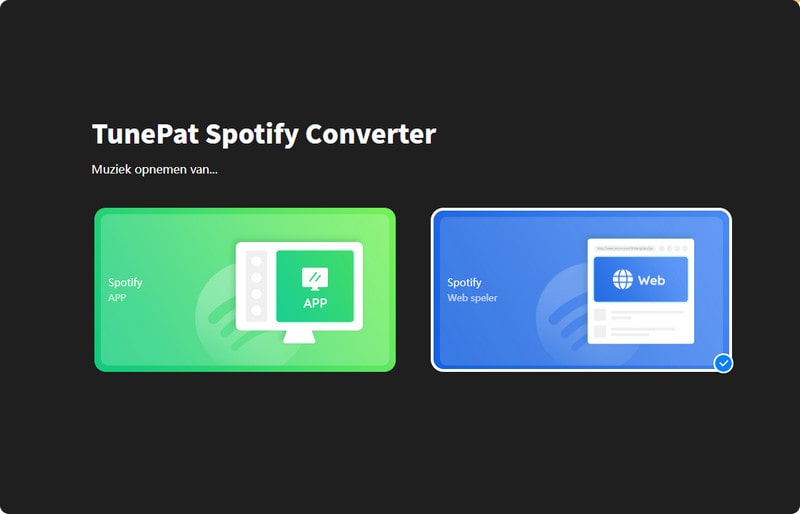
Stap 1 Start TunePat Spotify Converter op je computer. Om optimale audiokwaliteit van 320 kbps te behouden, open je nummers via de app. Voor eenvoudiger bestandsbeheer kun je de webplayer gebruiken binnen het ingebouwde venster.
Ongeacht de methode die je kiest, log je in op je Spotify Premium- of Free-account via de app of webplayer.
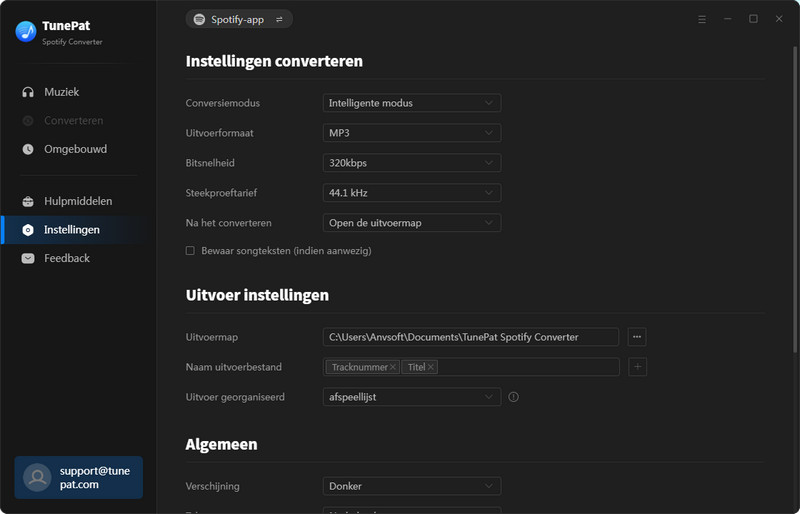
Stap 2 Selecteer het tabblad "Muziek" in de hoofdinterface. Je ziet een instellingenmodule waar je parameters zoals conversiemodus, uitvoerformaat en bitrate kunt aanpassen. Klik op "Meer instellingen" voor extra opties.
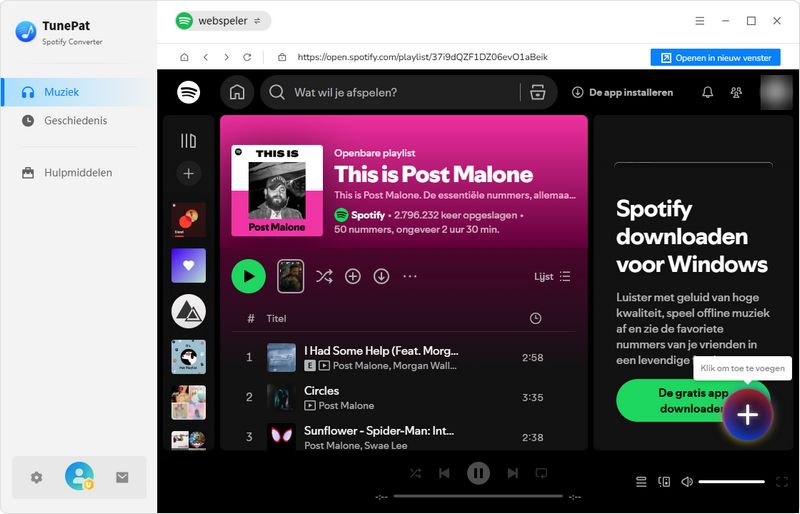
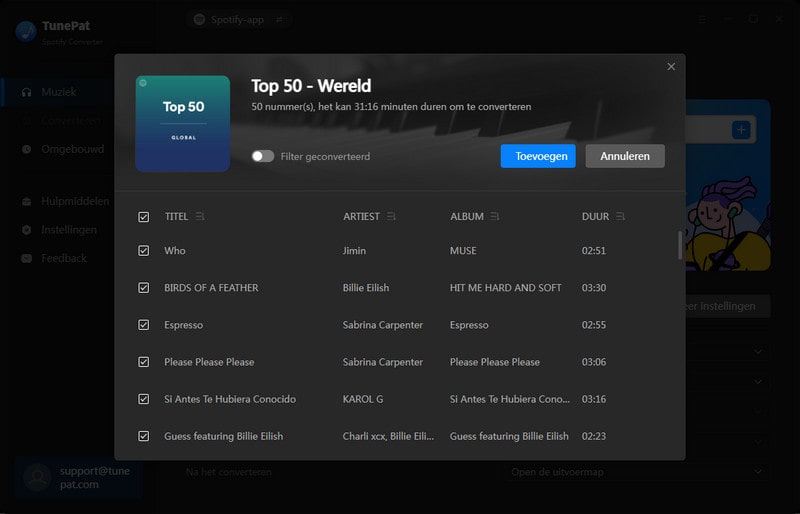
Stap 3 Ga terug naar de Spotify-app of webplayer en open het nummer, album of de afspeellijst die je wilt converteren. Klik op de knop "+" en TunePat analyseert automatisch de inhoud. Standaard zijn alle items geselecteerd; je kunt handmatig selecteren en op "Toevoegen" klikken.
Stap 4 De geselecteerde nummers verschijnen op de muziekpagina. Klik op "Voeg meer toe" om extra nummers toe te voegen. Klik op "Omzetten" om te starten. Je kunt instellingen aanpassen via het pictogram rechtsboven.
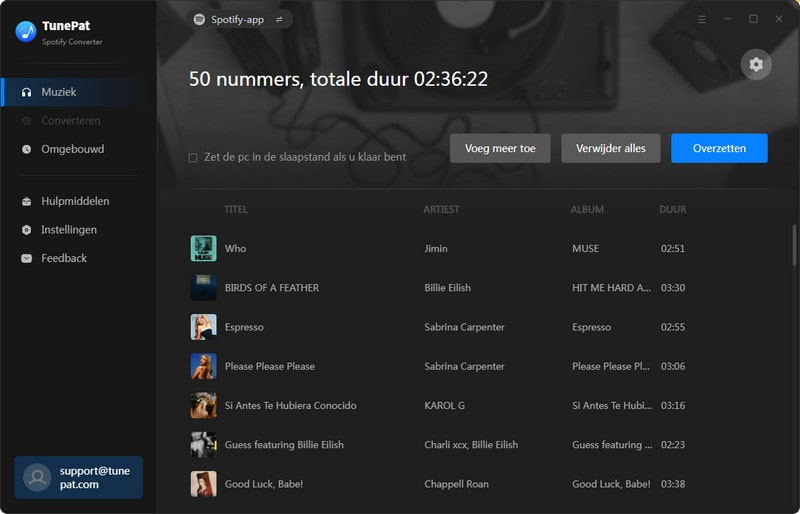
Stap 5 Na de conversie kun je de geschiedenis bekijken in de module "Geschiedenis". Je bezit deze nummers nu permanent en kunt ze zonder beperkingen afspelen.
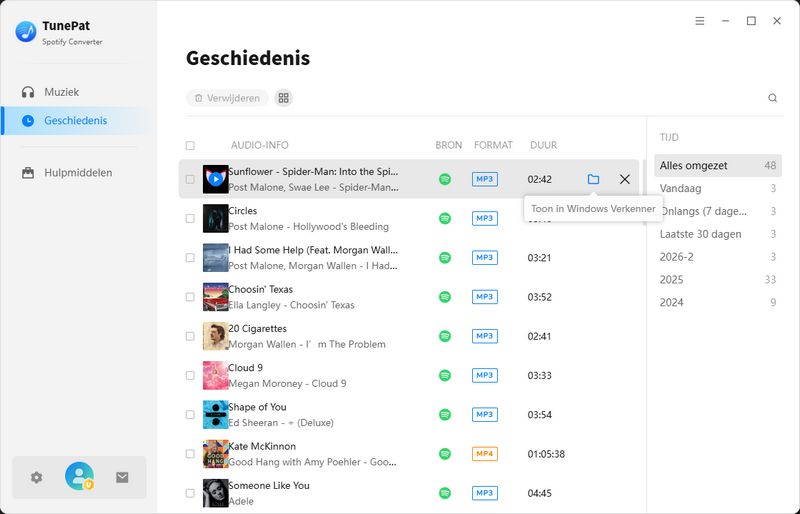
De geconverteerde Spotify-nummers kunnen worden gebruikt om:
- Spotify-muziek te importeren in DJ-software voor offline mixen, zoals djay Pro, Virtual DJ en Traktor DJ.
- Te uploaden naar software zoals livestreamtools (OBS Studio) en videobewerkingssoftware.
- Spotify-muziek af te spelen op Android, iPhone, iPad en andere apparaten zonder internet of Spotify-app.
- Spotify-muziek over te zetten naar Sonos-speakers en andere apparaten.
- Spotify-muziek in te stellen als alarm, beltoon of notificatiegeluid.
Vergelijkingstabel: SpotifyDown vs. TunePat Spotify Converter
| Naam | TunePat Spotify Converter | SpotifyDown |
|---|---|---|
| Ondersteunde systemen | Windows & Mac | Mobiel of computer |
| Ondersteunde audiotypes | muziek, albums, afspeellijsten, podcasts, audioboeken, radio | muziek, albums, afspeellijsten |
| Uitvoerformaat | MP3, AAC, WAV, FLAC, AIFF, ALAC | MP3 |
| Audiokwaliteit | 320 kbps / Lossless FLAC | tot 320 kbps |
| Conversiesnelheid | 10x | 1x |
| Veilig in gebruik | √ | × |
| Aanpasbare bestandsnaam | √ | × |
| Behoud volledige ID3-tags | √ | × |
| Succesratio | 100% werkt | Relatief laag |
Conclusie:
Dit artikel heeft de voor- en nadelen van de online tool SpotifyDown belicht, gedetailleerde gebruiksstappen gegeven en oplossingen geboden voor wanneer SpotifyDown niet werkt. Voor Spotify-liefhebbers is het duidelijk een zeer handige tool waarmee je eenvoudig Spotify naar MP3 kunt converteren.
Er zijn echter ook duidelijke nadelen, zoals vervelende pop-upadvertenties en een lage succesratio. Daarom kun je het beste alternatief overwegen dat we hierboven hebben geïntroduceerd. TunePat Spotify Converter is een professionele en goed ontworpen tool die deze problemen vermijdt en een uitstekende gebruikerservaring biedt. Klik op de knop "Downloaden" om het nu te proberen.