Gratis 120.000+ podcasts en 67.000+ radioprogramma’s downloaden met TunePat Music One.
8 Gratis Apple Music naar MP3 Converters
Ben je een trouwe fan van Apple Music? De gedownloade bestanden van Apple Music zijn versleuteld en zodra je abonnement verloopt, worden de nummers ongeldig. Wil je Apple Music naar MP3-formaat converteren zodat je ze op meer apparaten kunt afspelen? Dan ben je hier aan het juiste adres! In dit artikel introduceren we 8 manieren om Apple Music gratis naar MP3 te converteren, inclusief online websites en desktopprogramma’s. Laten we beginnen.
- #1: TunePat Apple Music Converter [Windows & Mac]👍👍 - Snelle videoweergave
- #2: AAPLmusicDownloader [Online website]
- #3: Apple Music Downloader [Online website]
- #4: APLMate [Online website]
- #5: KEEPVID [Online website]
- #6: APPLE MUSIC PLAYLIST DOWNLOADER [Online website]
- #7: Audacity Apple Music Recorder [Windows & Mac]
- #8: Freemake Audio Converter [Windows]
- Snelle vergelijking van Apple Music naar MP3 converters
#1: TunePat Apple Music Converter [Windows & Mac]👍👍
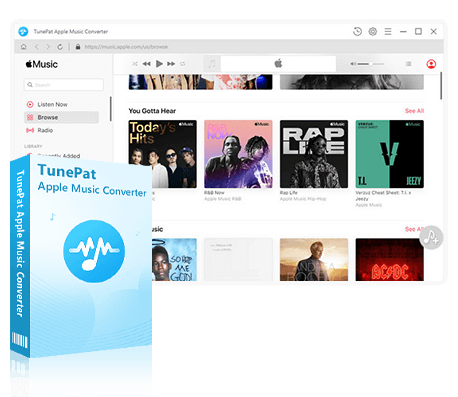
De eerste tool die we introduceren om Apple Music naar MP3 te converteren is TunePat Apple Music Converter. Dit is een desktopprogramma dat werkt op zowel Windows- als Mac-computers. Het helpt gebruikers om Apple Music-nummers, albums en afspeellijsten te downloaden en te converteren naar MP3, AAC, WAV, FLAC, AIFF of ALAC met behoud van de originele geluidskwaliteit. Het ondersteunt tot 10× hogere snelheid en behoudt ID3-tags zoals titel, album, artiest, enz.
TunePat Apple Music Converter
TunePat Apple Music Converter helpt je om alle Apple Music-nummers en afspeellijsten te downloaden en te converteren naar je lokale computer voor offline luisteren.
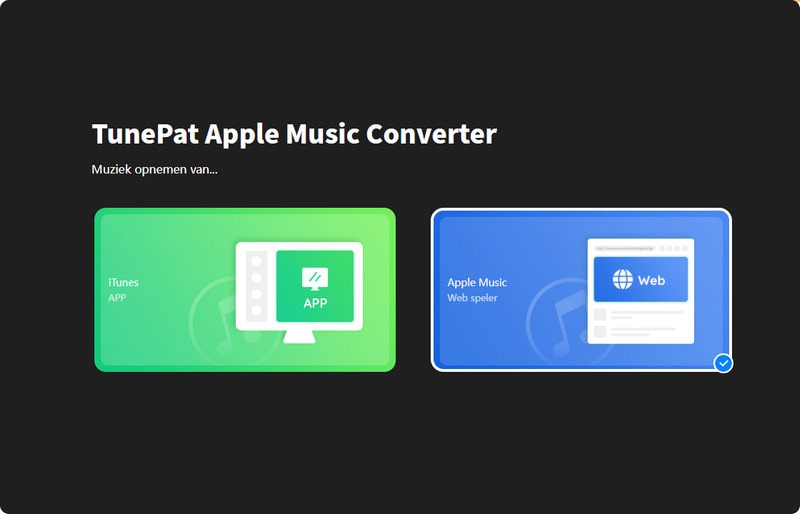
Stap 1 We gebruiken nu een Windows-computer als voorbeeld om te laten zien hoe je Apple Music naar MP3 kunt converteren. Klik eerst op de knop "Downloaden" om TunePat Apple Music Converter te downloaden en te starten. Je kunt ervoor kiezen om nummers te converteren vanuit de iTunes-app of de Apple Music-webplayer, net wat je wilt.
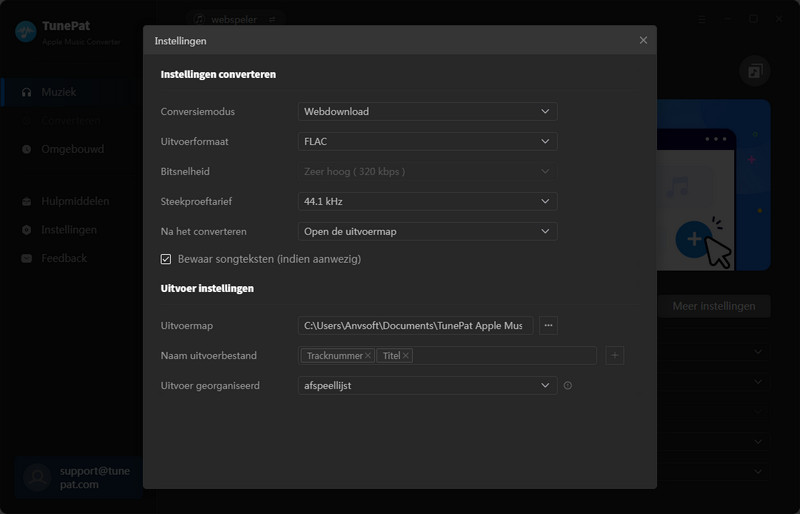
Stap 2 Klik links op "Muziekinstellingen" om de instellingen aan te passen. Kies hier het "Uitvoerformaat" als MP3. Je kunt ook de bitrate, samplefrequentie en bestandsnaam wijzigen.
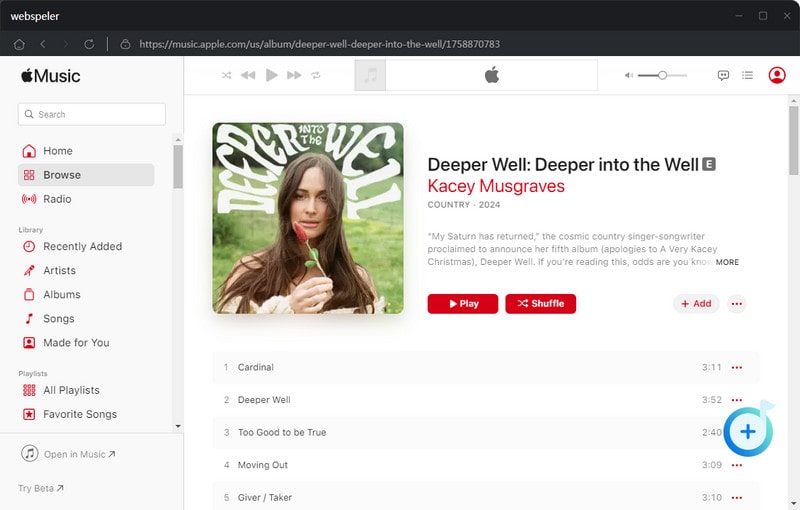
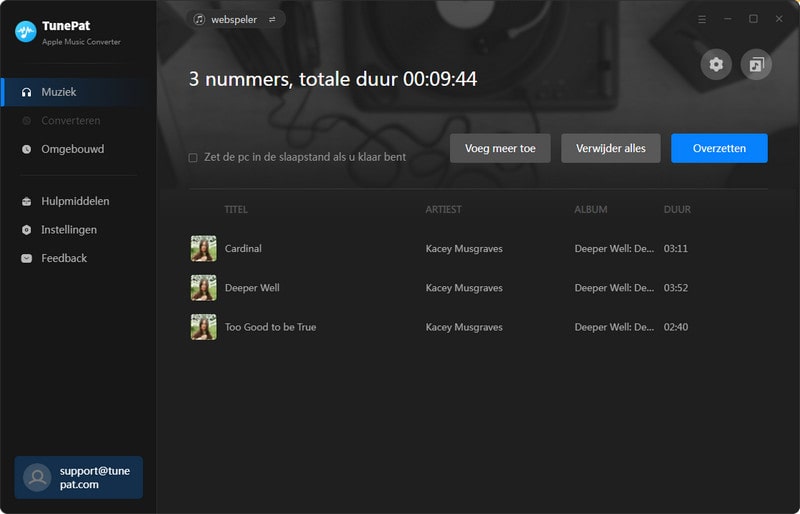
Stap 3 Ga terug naar de Apple Music webplayer of app, selecteer nummers of albums en klik op de "+" knop. TunePat zal de nummers automatisch laden. Klik vervolgens op "Toevoegen".
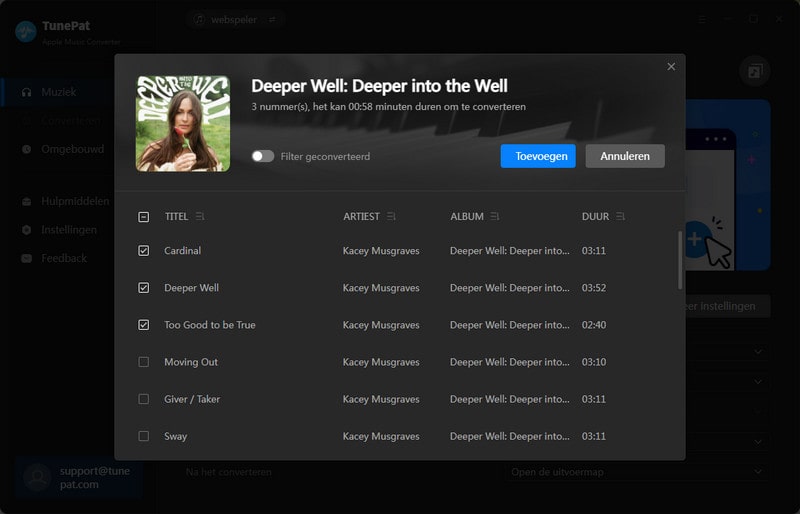
Stap 4 Als je extra nummers wilt toevoegen, klik op "Voeg meer toe". Zo niet, klik op "Omzetten". Na korte tijd worden de nummers als MP3 gedownload.
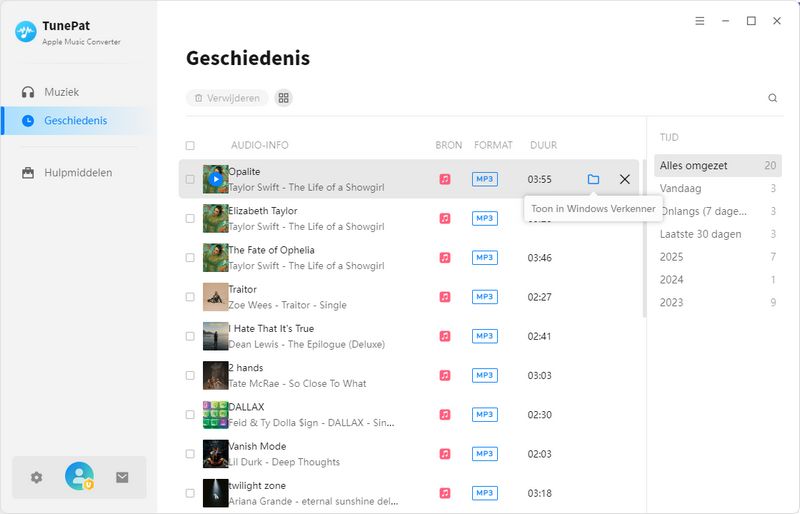
 Video Tutorial: Hoe gebruik je TunePat Apple Music Converter?
#2: AAPLmusicDownloader [Online website]
🔗: https://aaplmusicdownloader.com/
AAPLmusicDownloader stelt je in staat om Apple Music-nummers, albums en afspeellijsten te downloaden in M4A- en MP3-formaat. Deze website bevat weinig advertenties, is gebruiksvriendelijk en compatibel met populaire browsers zoals Google Chrome, Mozilla Firefox, Safari, Opera en alle Chromium-gebaseerde browsers.
Stap 1 Bezoek AAPLmusicDownloader in je browser.
Stap 2 Kopieer de URL van de Apple Music-nummers die je wilt downloaden en plak deze in het zoekvak. Zodra je de link hebt geplakt, begint de website automatisch met analyseren en word je doorgestuurd naar een nieuwe webplayer.
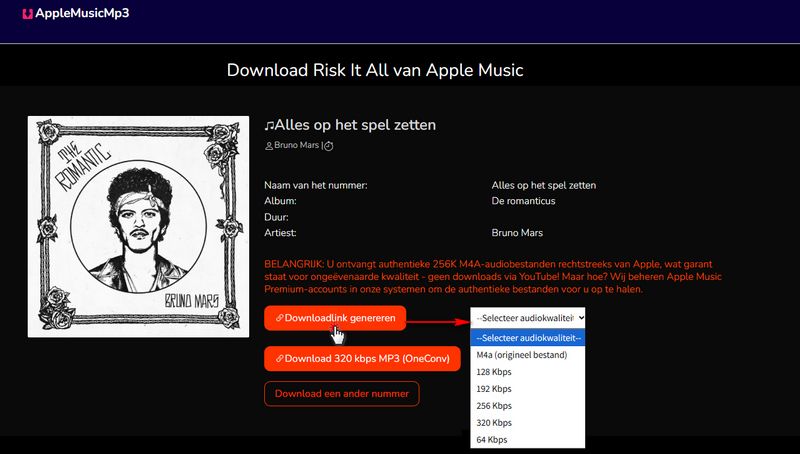
Stap 3 Klik op "Downloadlink genereren" en kies het gewenste formaat en de bitrate. Als je bijvoorbeeld 320 kbps selecteert, wordt de muziek in MP3-formaat gedownload. Nadat je de geluidskwaliteit hebt gekozen, verschijnt er een nieuw venster. Negeer dit en blijf op de huidige pagina. De muziek wordt automatisch gedownload.
Voordelen
-
 Het is gratis om één nummer te downloaden.
-
Je kunt kiezen tussen M4A- en MP3-formaat, met een bitrate tot 320 kbps.
-
Sommige ID3-tags blijven behouden, zoals artiest, albumhoes, album en jaar.
Nadelen
-
 Gratis gebruikers kunnen slechts 2 nummers per keer uit een album downloaden en kunnen niet kiezen welke nummers. Voor meer downloads tegelijk is een abonnement nodig.
-
De geluidskwaliteit is niet altijd stabiel. Sommige nummers komen van YouTube en de kwaliteit kan niet worden gegarandeerd.
#3: Apple Music Downloader [Online website]
🔗: https://apple-music-downloader.com/
Apple Music Downloader is een van de gratis tools om Apple Music naar MP3 te converteren voor offline gebruik, met slechts enkele eenvoudige stappen. Deze website bevat geen advertenties en is gebruiksvriendelijk, maar ondersteunt alleen MP3 en de bitrate is relatief laag.
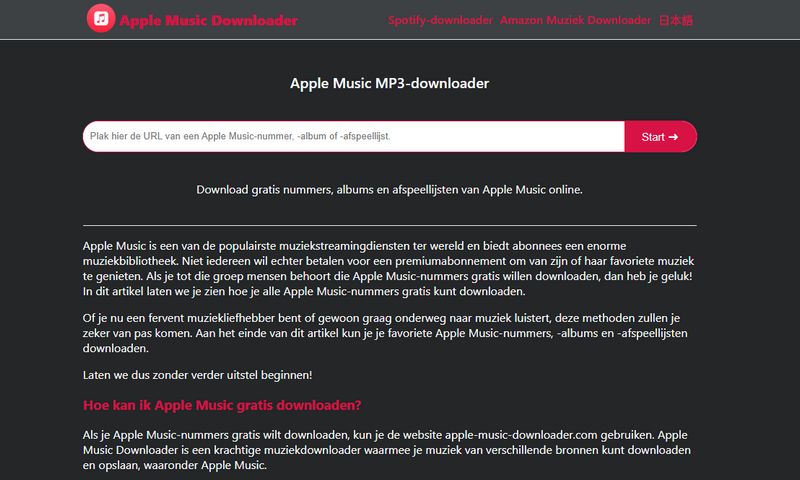
Stap 1 Kopieer eerst de URL van de Apple Music die je wilt downloaden en open vervolgens de website in je browser.
Stap 2 Plak de gekopieerde URL in de zoekbalk en klik op "Start".
Stap 3 Wanneer de albumhoes verschijnt in de webplayer, klik op "Download ophalen" en vervolgens op "MP3 downloaden". Er is geen optie om andere formaten of bitrates te kiezen. Na enkele seconden wordt het nummer in MP3-formaat gedownload.
Voordelen
-
Gratis te downloaden.
-
Geen advertenties.
Nadelen
-
Alleen MP3-formaat beschikbaar en de bitrate kan niet worden gekozen (ongeveer 130 kbps).
-
ID3-informatie bevat alleen titel, artiest en album.
-
Nummers moeten één voor één handmatig worden gedownload, geen batchdownload.
-
Relatief hoge kans op mislukte analyse.
#4: APLMate [Online website]
https://aplmate.com/
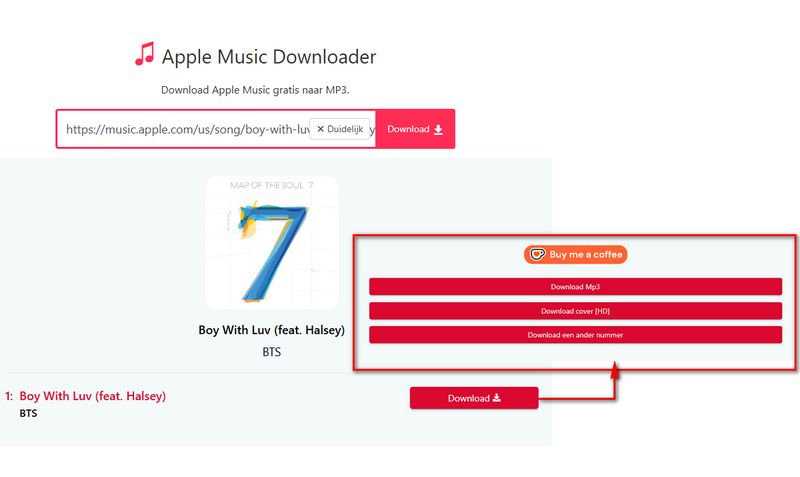
APLMate kan Apple Music-nummers gratis naar MP3 converteren. Kopieer eenvoudig de link en plak deze in de zoekbalk om snel te downloaden. De gedownloade nummers behouden informatie zoals albumhoes, artiest en album. De website bevat echter veel advertenties, dus wees voorzichtig met ongewenste pop-ups.
Stap 1 Open APLMate in je browser. Kopieer de link van het nummer of album en plak deze in de zoekbalk. Klik vervolgens op "Downloaden".
Stap 2 De albumhoes verschijnt automatisch. Klik op "MP3 downloaden" om het nummer te downloaden. Alleen MP3 wordt ondersteund en de bitrate kan niet worden gekozen (ongeveer 128 kbps).
Voordelen
-
Gratis te downloaden.
Nadelen
-
Veel advertenties en automatische pop-ups tijdens gebruik.
-
De sitenaam wordt toegevoegd aan de bestandsnaam, wat onhandig is voor beheer.
-
Geen batchdownload van albums mogelijk, alleen handmatig per nummer.
-
Alleen MP3-download op 128 kbps beschikbaar.
#5: KEEPVID [Online website]
🔗: https://keepvid.ch/apple-music-new4
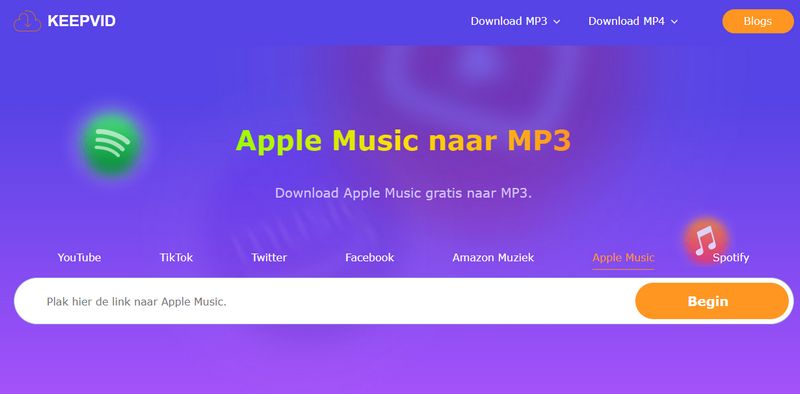
KEEPVID is een gratis tool waarmee gebruikers Apple Music-nummers naar MP3 kunnen converteren. Zelfs zonder technische kennis kun je met slechts een paar klikken eenvoudig Apple Music naar MP3 omzetten.
Stap 1 Kopieer eerst het nummer dat je wilt downloaden van Apple Music. Open KEEPVID in je browser en plak de link. Let op: album-URL's worden niet herkend.
Stap 2 Vervolgens verschijnt de albumhoes van het nummer op de website. Klik op "Audio (.mp3)" en het nummer wordt automatisch gedownload. Let op: de website kan automatisch naar een andere pagina springen, blijf op de huidige pagina.
Voordelen
-
Gratis te downloaden.
Nadelen
-
Album-URL's worden niet herkend, waardoor albums niet kunnen worden gedownload. Je moet handmatig de URL van elk nummer kopiëren.
-
Alleen MP3-formaat beschikbaar en de bitrate kan niet worden gekozen (ongeveer 130 kbps).
#6: APPLE MUSIC PLAYLIST DOWNLOADER [Online website]
🔗: https://apple-playlist-downloader-pvx.onrender.com/
APPLE MUSIC PLAYLIST DOWNLOADER is een gratis online tool waarmee je Apple Music-afspeellijsten naar MP3 kunt downloaden. Momenteel ondersteunt de website geen conversie van losse nummers, alleen albums of afspeellijsten. Hoewel er geen advertenties zijn, is de website traag en kost het laden en downloaden van muziek wat tijd.
Stap 1 Open de APPLE MUSIC PLAYLIST DOWNLOADER in je browser. Ga vervolgens naar Apple Music en kopieer de URL van het album dat je wilt downloaden. Plak deze URL in de zoekbalk.
Stap 2 Klik op de rode "Zoeken" knop. Als je "FOUND" ziet, betekent dit dat het album succesvol is gevonden. Wacht vervolgens tot alle nummers geladen zijn. Daarna kun je op de downloadknop klikken om de nummers te downloaden. Batchdownload wordt momenteel niet ondersteund.

Voordelen
-
Gratis te downloaden.
-
Geen advertenties.
Nadelen
-
Alleen afspeellijst- en album-URL's worden herkend, geen losse nummers.
-
Trage laadsnelheid van de pagina.
-
Geen batchdownload mogelijk.
#7: Audacity Apple Music Recorder [Windows & Mac]
Audacity is een gratis en open-source audio-editor en opnameprogramma, beschikbaar voor Windows, macOS, Linux en andere Unix-achtige systemen. Deze gebruiksvriendelijke software is geschikt voor zowel beginners als professionals. Gebruikers kunnen muziek opnemen van Apple Music en andere streamingdiensten.
Stap 1 In tegenstelling tot de bovenstaande websites moet je eerst naar de officiële website van Audacity gaan en het programma downloaden.
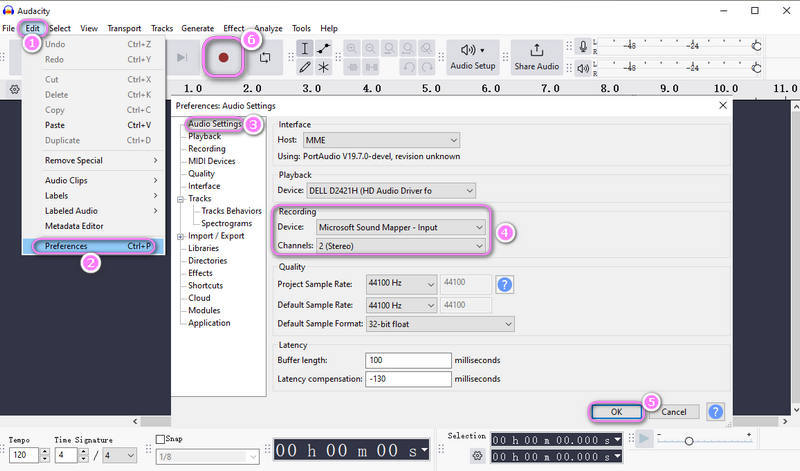
Stap 2 Na het starten van Audacity, klik op "Bewerken" > "Voorkeuren" en stel de basisinstellingen in.
Stap 3 Klik in het venster op "Audio-instellingen" en kies je opnameapparaat onder "Opname". Klik daarna op "OK".
Stap 4 Klik op "Opnemen" in Audacity en speel vervolgens je Apple Music af. Klik na afloop op "Stop" om de opname te beëindigen.
Voordelen
-
Gratis te downloaden.
-
Geen advertenties.
Nadelen
-
Geen ondersteuning voor snelle batchconversie, dus tijdrovend.
-
Omgevingsgeluid kan worden opgenomen, waardoor de geluidskwaliteit niet gegarandeerd is.
#8: Freemake Audio Converter [Windows]
Freemake Audio Converter is een audioconversieprogramma waarmee je Apple Music naar verschillende formaten kunt converteren. In tegenstelling tot TunePat Apple Music Converter kan het echter geen online nummers converteren. Gebruikers kunnen alleen reeds gedownloade Apple Music-bestanden naar andere formaten omzetten.
Stap 1 Omdat het een desktopprogramma is, ga je eerst naar de officiële website van Freemake om het te downloaden.
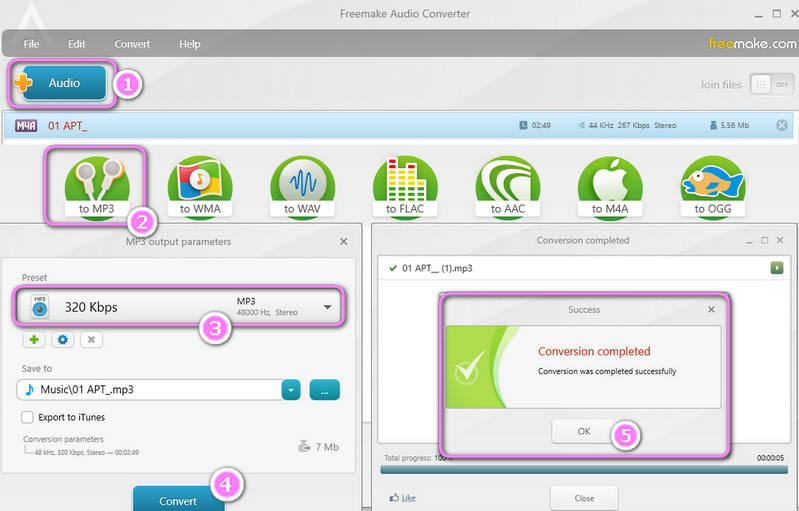
Stap 2 Start Freemake en klik op de knop "+Audio" linksboven. Blader vervolgens door je bestanden en selecteer de Apple Music die je wilt converteren. Voorwaarde is dat je de nummers al hebt gedownload.
Stap 3 Nadat je de nummers hebt geselecteerd, zie je onderaan verschillende formaten. Kies hier MP3 en klik op "Converteren". Wacht even en de conversie wordt voltooid. Je krijgt Apple Music in MP3-formaat.
Voordelen
-
Gratis te downloaden.
-
Muziek kan worden geconverteerd naar MP3, WMA, WAV, FLAC, AAC, M4A en OGG.
Nadelen
-
Alleen reeds gedownloade nummers kunnen worden geconverteerd.
-
De laatste update was in 2022, waardoor kleine bugs kunnen voorkomen.
Snelle vergelijking van Apple Music naar MP3 converters
| Software naam | Zonder advertenties | Formaat | Bitrate | Batch download | Ondersteuning | Systemen |
|---|---|---|---|---|---|---|
| TunePat Apple Music Converter | ✅ | MP3, AAC, FLAC, WAV, AIFF, ALAC | Tot 320 kbps | ✅ | Nummers, albums, afspeellijsten | Windows & Mac |
| AAPLmusicDownloader | ❌ | M4A, MP3 | Tot 320 kbps | ❌ | Gratis voor nummers; abonnement voor meer | Online website |
| Apple Music Downloader | ✅ | MP3 | 130 kbps | ❌ | Nummers, albums, afspeellijsten | Online website |
| APLMate | ❌ | MP3 | 128 kbps | ❌ | Nummers, albums, afspeellijsten | Online website |
| KEEPVID | ❌ | MP3 | 130 kbps | ❌ | Alleen nummers | Online website |
| Audacity Apple Music Recorder | ✅ | MP3 | 128 kbps | ❌ | Realtime opname vereist | Windows & Mac |
| Freemake Audio Converter | ✅ | MP3, WMA, WAV, FLAC, AAC, M4A en OGG | Tot 320 kbps | ✅ | Alleen geconverteerde bestanden | Windows |
Conclusie
In dit artikel hebben we 8 gratis Apple Music naar MP3 converters geïntroduceerd, inclusief online tools en software. Aan het einde hebben we een vergelijkingstabel toegevoegd. Over het algemeen raden we nog steeds TunePat Apple Music Converter aan. Als desktopprogramma heeft het een eenvoudige en gebruiksvriendelijke interface en is het volledig advertentievrij. Bovendien kan het zowel online Apple Music-links als lokaal gedownloade bestanden naar MP3 converteren. Het ondersteunt ook batchconversie met hoge snelheid, wat veel tijd bespaart. Als je geïnteresseerd bent, download het en probeer het zelf.