YouTube Music USB'ye Nasıl Aktarılır
YouTube Music, YouTube tarafından geliştirilen bir müzik akış hizmetidir. YouTube Music ile resmi şarkıları, albümleri, çalma listelerini, sanatçı radyolarını, remixleri ve şarkıların canlı versiyonlarını dinleyebilir, ayrıca müzik videolarını izleyebilirsiniz. YouTube Music'in keyfini doğrudan bir mobil uygulama veya web oynatıcı aracılığıyla çıkarabilirsiniz. Hizmet, ara sıra reklamlarla parçaları dinlemenize olanak tanıyan tamamen ücretsiz bir temel plan sunar. Ayrıca, abonelerin çevrimdışı dinlemek için YouTube Music şarkılarını indirmesini sağlayan abonelik planları da sunar.
YouTube aboneleri YouTube Music'i çevrimdışı indirme olanağına sahip olduğundan, YouTube Music'i doğrudan USB'ye aktarmanın mümkün olup olmadığını merak ediyor olabilirsiniz. Bunun mümkün olmadığını üzülerek söylüyoruz. YouTube müziğini çevrimdışı dinlemek için indirmek, müzik indirmeleri satın almakla aynı şey değildir, çünkü indirme işlevi, önbellek dosyalarını cihazlarınızda saklamak anlamına gelir ve bunlara YouTube Music arayüzü üzerinden erişmeniz gerekir.
Bu çok sinir bozucu! Endişelenmeyin, bu makalede, çevrimdışı kullanım için YouTube Music'i USB'ye nasıl aktaracağınızı adım adım anlatacağız.
Bölüm 1. TunePat YouTube Music Converter ile YouTube Music'i USB'ye İndirme
Genel olarak, USB cihazı aracılığıyla uyumlu ses formatları MP3, WMA, AAC, M4A ve M4B olmalıdır. Bu nedenle, YouTube Music'i USB'ye aktarmak için, YouTube Music şarkılarını USB destekli ses formatlarında indirmenize yardımcı olabilecek üçüncü taraf bir araç kullanmalısınız. TunePat YouTube Music Converter, kaçırmamanız gereken en iyi araçlardan biridir.
TunePat, hem YouTube ücretsiz hem de Premium kullanıcıları için, YouTube müziğini USB'ye 10 kata kadar daha hızlı indirmek için çalışır. YouTube Music parçalarını, albümlerini ve çalma listelerini, kayıpsız ses kalitesiyle MP3, AAC, WAV, FLAC, AIFF ve ALAC dahil olmak üzere yaygın ses formatlarına indirmede uzmanlaşmıştır. Böylece, indirilen YouTube Music'i kolayca USB'ye aktarabilirsiniz. Bundan sonra, aracınız, PS5'iniz, Xbox One'ınız gibi USB bağlantı noktasını destekleyen herhangi bir cihazda YouTube Music'in keyfini çıkarabileceksiniz.
TunePat YouTube Music Converter
TunePat YouTube Music Converter, YouTube şarkı dönüşümü için optimize edilmiş, kullanımı kolay bir müzik dönüştürücüdür. YouTube içeriğini kolaylıkla yakalayın, indirin ve dönüştürün.
TunePat YouTube Music Converter, hem Windows hem de Mac sistemleriyle tam uyumludur. Bu programın, süre sınırlaması dışında ücretli sürümle aynı olan ücretsiz bir deneme sürümü vardır. Bilgisayarınıza uygun sürümü yüklemek için yukarıdaki "İndir" düğmesine tıklayabilirsiniz. Şimdi, YouTube Music'i nasıl indireceğinizi ve YouTube Music'i USB'ye nasıl aktaracağınızı öğrenmek için aşağıdaki adım adım eğiticiyi izleyebilirsiniz.
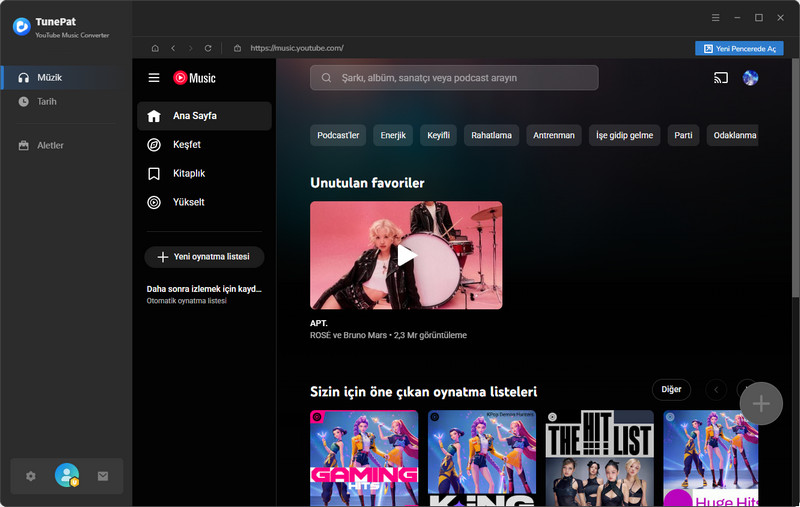
Adım 1 TunePat YouTube Music Converter'ı kullanmaya başlamak için TunePat içinde yerleşik YouTube Music web oynatıcısını görürsünüz. Ardından, YouTube Music web oynatıcısındaki "Oturum aç" düğmesine tıklayarak YouTube Music hesabınıza başarıyla giriş yapın ve YouTube müzik kütüphanesine erişim izni verin.
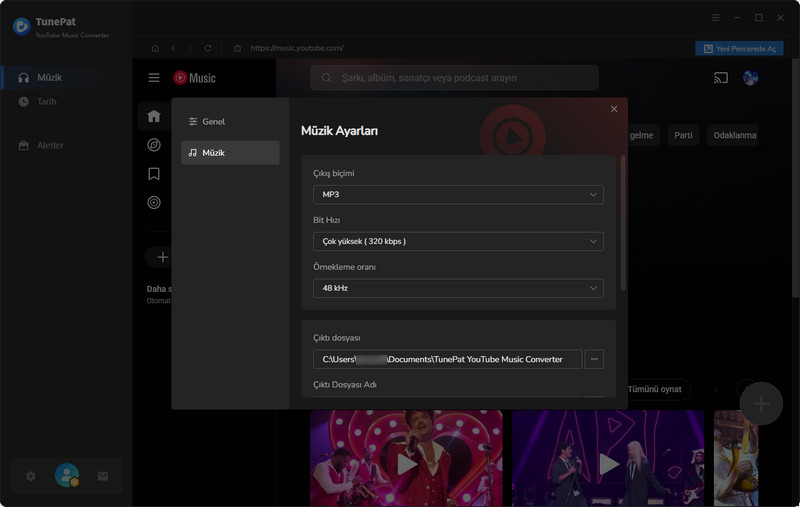
Adım 2 YouTube Music'i indirmeden önce, lütfen TunePat YouTube Music Converter'ın ana sayfasındaki "Ayarlar" seçeneğine tıklayın. YouTube Music çıktınızı ve dönüştürme parametrelerini burada özelleştirebilirsiniz. Tercihlerinize bağlı olarak, çıktı formatı (Otomatik, MP3, AAC, FLAC, WAV, AIFF, ALAC), bit hızı (128kbps'den 320kbps'ye kadar), örnekleme hızı (44,1 kHz'den 192 kHz'e kadar), çıktı yolu, çıktı dosya adı, görünüm, dil ve daha fazlası gibi çeşitli ayarları değiştirebilirsiniz.
Adım 3 Şimdi, YouTube Music web oynatıcı penceresine geri dönün. Dönüştürmek istediğiniz YouTube Music'i açın. Sağ alt köşede bulunan "+" düğmesine tıklayın; bu, TunePat'in geçerli sayfadaki tüm mevcut YouTube Music'i bir açılır pencerede otomatik olarak tanımlamasını ve görüntülemesini sağlayacaktır. İstediğiniz başlıkları manuel olarak seçin ve YouTube müziğini TunePat ana sayfasındaki dönüştürme listesine eklemek için "Eklemek" seçeneğini belirleyin.
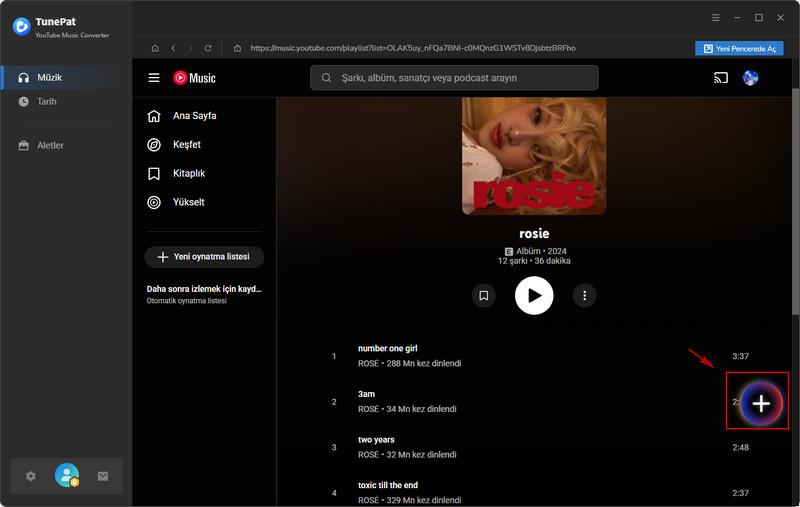
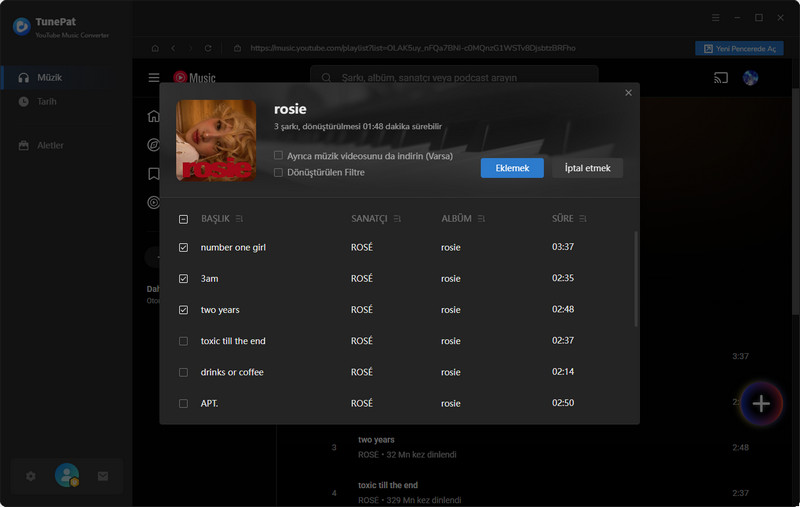
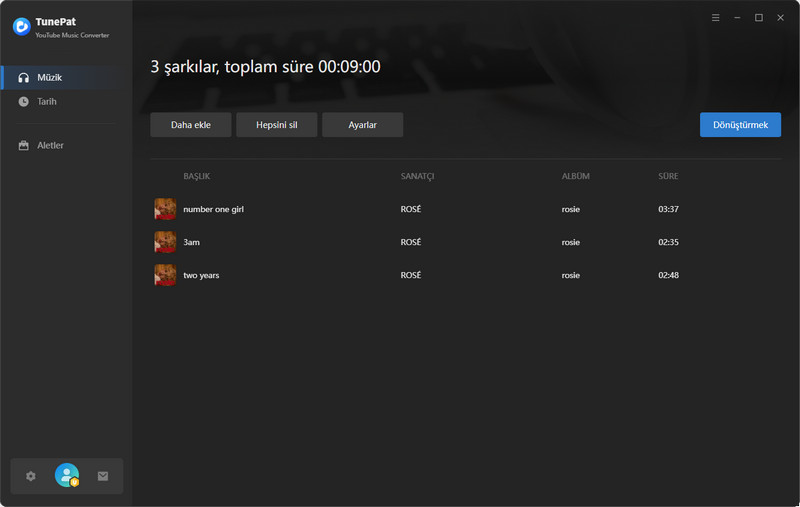
Adım 4 Bu sayfada, seçtiğiniz YouTube Music şarkıları için dönüştürme işlemini başlatmak üzere "Dönüştürmek"e tıklayın. Tek seferde dönüştürmek için diğer albümlerden veya çalma listelerinden şarkılar eklemek isterseniz, bunun yerine "Daha ekle" düğmesini seçebilirsiniz.
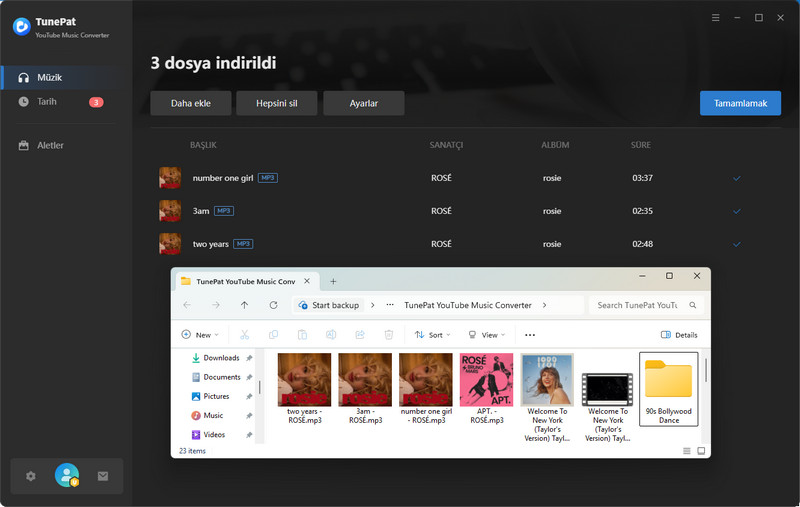
Adım 5 Dönüştürme tamamlandıktan sonra, "Tarih" simgesine tıklayarak indirilen YouTube Music şarkılarını bulabilirsiniz. Ayrıca, kaydedilen dosyaları yerel klasörde kolayca bulabilir ve düzenleme, aktarma ve daha fazlası gibi çeşitli işlemleri gerçekleştirebilirsiniz.
Bölüm 2. YouTube Music'i Bir USB Flash Sürücüye Aktarma
Artık YouTube Music'i indirip bilgisayarınıza MP3 olarak kaydettiğinize göre, YouTube Music'i USB'ye aktarmak için ana ipuçları burada.
Windows Bilgisayarda:
Adım 1 USB'yi Bilgisayarınıza Bağlayın:
USB sürücünüzü bilgisayarınızdaki bir USB bağlantı noktasına takın.
Adım 2 Hedef Yerel Klasörü Açın:
Bilgisayarınızda indirilen YouTube Music şarkılarınızın depolandığı klasöre gidin.
Adım 3 Hedef YouTube Music şarkılarını taşımak için yöntemlerden birini seçin:
Mac Bilgisayarda:
Adım 1 USB sürücünüzü Mac'inizdeki bir USB bağlantı noktasına takın.
Adım 2 Dock'taki Finder simgesine tıklayın veya Spotlight Arama'yı açmak için "Command + Boşluk" tuşlarına basın ve "Finder" yazın, ardından "Enter" tuşuna basın.
Adım 3 Mac'inizde YouTube Music müzik dosyalarınızın depolandığı klasöre gidin. (Genel olarak, ihtiyacınız olan şarkıları dönüştürmek için TunePat YouTube Music Converter'ı kullandıktan sonra, çıktı klasörü varsayılan olarak otomatik olarak açılır. Bu şekilde, hedef klasörü bulmanın 2. ve 3. Adımlarını doğrudan atlayıp bir sonraki adıma başlayabilirsiniz.)
Adım 4 Aktarmak istediğiniz indirilen YouTube Music dosyalarını seçmek için tıklayıp sürükleyin. Alternatif olarak, birden çok tek dosya seçmek için tıklarken "Command" tuşunu basılı tutabilir veya bir dizi dosya seçmek için "Shift" tuşunu basılı tutabilirsiniz. Seçili YouTube Music şarkılarını kopyalayın: Seçili dosyalardan birine sağ tıklayın, ardından bağlam menüsünden "Kopyala"ya tıklayın.
Adım 5 Finder'da, USB sürücünüzü bulun. Kenar çubuğunda Konumlar altında görünmelidir. USB sürücü penceresinde sağ tıklayın ve bağlam menüsünden "Öğeyi Yapıştır"ı seçin. Alternatif olarak, "Command + V" klavye kısayolunu kullanabilirsiniz.
Aktarım ilerlemesi görüntülenecek ve işlem tamamlandıktan sonra USB sürücüsünü Windows veya Mac'inizden güvenle çıkarabilirsiniz. Artık YouTube Music'i USB'ye başarıyla aktardınız ve USB sürücünüzü akıllı TV'niz, aracınız gibi diğer cihazlara bağlayabilirsiniz. En sevdiğiniz YouTube Music şarkılarının keyfini istediğiniz zaman, istediğiniz yerde çıkarın!
Bölüm 3. YouTube Music'i USB Flash Sürücüye İndirme Hakkında SSS
S1: YouTube müziğini doğrudan USB'ye indirebilir miyim?
C: Hayır. YouTube Music, YouTube Music'i doğrudan USB'ye indirmek için yerleşik bir özellik sağlamaz. Diğer birçok yayın platformu gibi, kullanıcılara aktardığı ses içeriğini korumak için şifreleme kullanır. Ancak, beğendiğiniz YouTube Music'i hızlı bir şekilde toplu olarak indirmek için Bölüm 1'e başvurabilirsiniz. Ardından indirilen YouTube Music'i USB'ye aktarabilirsiniz.
S2: YouTube müziğini bilgisayarıma indirmek için bazı araçlar veya web siteleri nelerdir?
C: YouTube müziği indirmek için çeşitli çevrimiçi hizmetler ve yazılım programları mevcuttur.
Bazı popüler seçenekler şunlardır:
S3: İndirilen YouTube müziğini bir USB sürücüye nasıl aktarırım?
S4: USB sürücülerle uyumluluk için YouTube müziğini hangi formatta indirmeliyim?
C: USB sürücüler tipik olarak MP3, WAV, AAC, FLAC, WMA ve OGG dahil olmak üzere çeşitli ses formatlarını destekler. Bu formatlar USB sürücülerle yaygın olarak uyumludur ve çeşitli ses oynatıcılarında ve multimedya cihazlarında oynatılabilir.
MP3 en evrensel olarak desteklenen formattır, onu WAV ve AAC takip ederken, FLAC, WMA ve OGG de yaygın olarak desteklenir ancak cihaza bağlı olarak biraz daha düşük uyumluluğa sahip olabilir. Kullanmayı düşündüğünüz belirli ses formatıyla uyumluluğu sağlamak için USB sürücünüzün ve ses oynatıcınızın özelliklerini kontrol etmeniz önemlidir. TunePat YouTube Music Converter, YouTube şarkılarını MP3, FLAC, WAV, ALAC, M4A ve AIFF formatlarında dışa aktarmayı destekleyebilir.
S5: Yanlışlıkla sildiğim bir USB sürücüsünden şarkıları ve videoları kurtarabilir miyim?
C: USB sürücülerinden müzik, resim, video ve daha fazlası gibi 1000'den fazla dosya formatını kurtarmanıza yardımcı olabilecek bu veri kurtarma uzmanını - Syncios D-Savior'ı deneyin.
S6: İndirilen YouTube müzik videolarını bir USB sürücüye aktarabilir miyim?
C: Elbette! Güçlü TunePat YouTube Music Converter, müzik ve podcast'ler gibi ses içeriğini dışa aktarmanıza yardımcı olmanın yanı sıra, en sevdiğiniz YouTube Music videolarını MP4 formatında indirmeyi de destekler.
Sonuç
Yukarıdaki eğitimle, TunePat YouTube Music Converter ile YouTube Music'i USB'ye kolayca aktarabilirsiniz. Ücretsiz bir YouTube müzik kullanıcısı olsanız bile, YouTube Music şarkılarını, albümlerini veya çalma listelerini USB sürücüye zahmetsizce indirebilir. Artık indirilen YouTube Music şarkılarını aracınızda veya USB bağlantı noktası olan diğer cihazlarda istediğiniz gibi dinlemek zor olmayacak.


Olivia Anderson
Kıdemli Yazar