Бесплатная загрузка 120 000+ подкастов и 67 000+ радиошоу с TunePat Music One.
Лучшие бесплатные загрузчики плейлистов Spotify
Если вы активно пользуетесь Spotify, то наверняка знаете, что прослушивание музыки в офлайн-режиме зачастую удобнее, чем потоковое воспроизведение. Однако для официальной загрузки песен необходимо перейти на Premium-подписку. В качестве альтернативы можно воспользоваться бесплатными и удобными загрузчиками плейлистов Spotify. Ниже мы подробно рассмотрим различные типы таких загрузчиков, включая онлайн-сервисы и программы, требующие установки. Вы сможете выбрать бесплатный или платный сервис в зависимости от своих потребностей, учитывая его преимущества и недостатки, выявленные в ходе нашей оценки.
- Часть 1: Зачем нужен загрузчик плейлистов Spotify
- Часть 2: Лучший загрузчик плейлистов Spotify для Windows и Mac
- Часть 3: Топ-3 бесплатных онлайн-загрузчика плейлистов Spotify
- Часть 4: Топ-3 загрузчика плейлистов Spotify для устройств Android и iOS
- Часть 5: TunePat и другие бесплатные загрузчики Spotify
Часть 1: Зачем нужен загрузчик плейлистов Spotify
Сначала необходимо понять, зачем нужен загрузчик плейлистов Spotify. Дело в том, что песни на Spotify защищены специальными средствами. При наличии подписки Spotify Premium в течение срока её действия вы можете загружать любой понравившийся контент для офлайн-прослушивания, но только в рамках этой функции. Эти файлы нельзя редактировать или перемещать. Если вы хотите воспроизводить музыку Spotify по своему усмотрению, загрузчик плейлистов Spotify станет незаменимым инструментом. Использование загрузчика плейлистов Spotify также даёт следующие преимущества:
1. Получайте музыку Spotify без рекламы: Spotify предлагает бесплатный тариф с рекламой для пользователей без подписки. Загрузчик плейлистов Spotify может помочь вам получить музыку Spotify без рекламы.
2. Используйте песни Spotify на любых устройствах и в любых плеерах: Временные файлы, загруженные из Spotify, несовместимы с другими плеерами, но музыку, обработанную с помощью загрузчика плейлистов Spotify, можно перемещать в соответствии с вашими предпочтениями.
3. Удобно управляйте своей музыкальной библиотекой: После локальной загрузки любимых плейлистов вы сможете воспроизводить их без приложения Spotify. Их также можно перенести на USB-накопитель или в другое место для хранения.
4. Делитесь плейлистами Spotify: Вы можете делиться загруженными плейлистами Spotify с кем угодно, отправлять музыку Spotify как обычный музыкальный файл в чате или прикреплять её к электронному письму.
5. Экономьте деньги: Многие загрузчики плейлистов Spotify бесплатны, а некоторые требуют оплаты. Однако их удобная функция, позволяющая сразу сохранять плейлисты Spotify, может избавить вас от необходимости ежемесячно платить за продление подписки на стриминговую платформу.
Часть 2: Лучший загрузчик плейлистов Spotify для Windows и Mac
Если вы хотите сохранять плейлисты Spotify в виде локальных аудиофайлов, настольный загрузчик Spotify может значительно упростить этот процесс. TunePat Spotify Playlist Downloader позволяет пакетно загружать песни, плейлисты, альбомы, подкасты и другой аудиоконтент из Spotify на Windows и Mac. Он поддерживает как бесплатные, так и Premium-аккаунты Spotify и предоставляет простой способ сохранять избранный контент Spotify для прослушивания в автономном режиме.
TunePat поддерживает шесть выходных форматов, включая MP3, AAC, WAV, FLAC, AIFF и ALAC. В зависимости от вашей конфигурации в качестве источника можно использовать приложение Spotify или Spotify Web Player. Также поддерживается вывод в формате MP3 320 кбит/с или Lossless-аудио и скорость конвертации до 40X. Благодаря пакетной конвертации и понятным настройкам вы можете одновременно обрабатывать несколько песен или целый плейлист. Нажмите кнопку Скачать ниже, чтобы установить TunePat, а затем следуйте инструкциям, чтобы начать работу.
Как использовать TunePat Spotify Playlist Downloader для загрузки песен из Spotify?
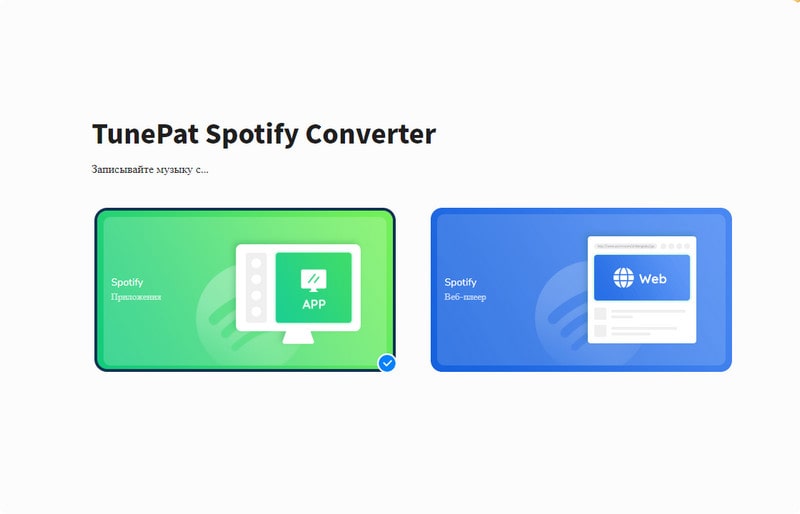
После установки и запуска TunePat Spotify Playlist Downloader вы увидите два варианта. Вы можете выбрать приложение или Web Player для конвертации файлов. Выберите один из источников и войдите в свою учётную запись Spotify, будь то бесплатный аккаунт или Premium.
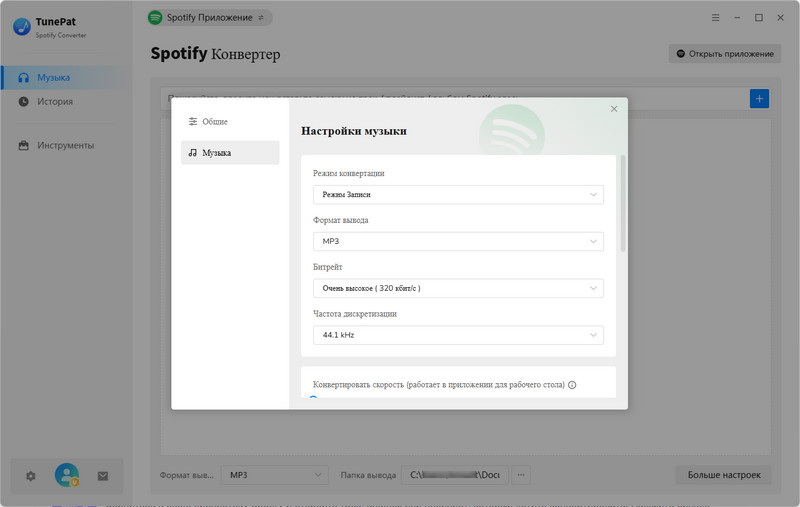
Шаг 1 После успешного входа вы сможете напрямую получить доступ к библиотеке Spotify через приложение Spotify или встроенное окно Web Player. Перед началом конвертации нажмите "Настройки" в строке меню в левой части основного интерфейса. Здесь необходимо настроить параметры вывода и конвертации, такие как формат вывода, битрейт, частота дискретизации, папка для сохранения и т. д. Обратите внимание, что TunePat Spotify Playlist Downloader также поддерживает экспорт файлов с текстами песен. При необходимости выберите "Сохранить текст песни (если имеется)".
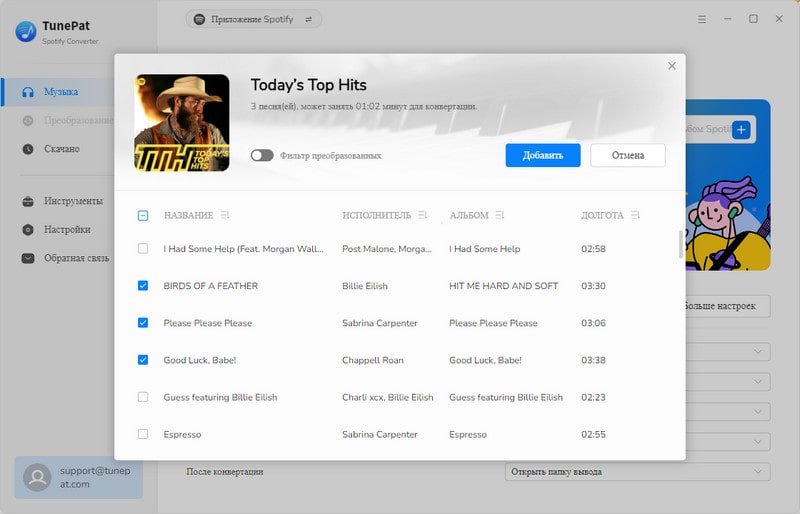
Шаг 2 Чтобы получить доступ к песням в выбранном режиме — через приложение или Web Player — нажмите кнопку "+" в правом нижнем углу интерфейса. Она станет активной после того, как вы откроете плейлист, который хотите конвертировать. TunePat проанализирует плейлист и отобразит все его композиции. По умолчанию все элементы во всплывающем окне выбраны. Выберите нужные композиции, затем нажмите "Добавлять", чтобы продолжить.

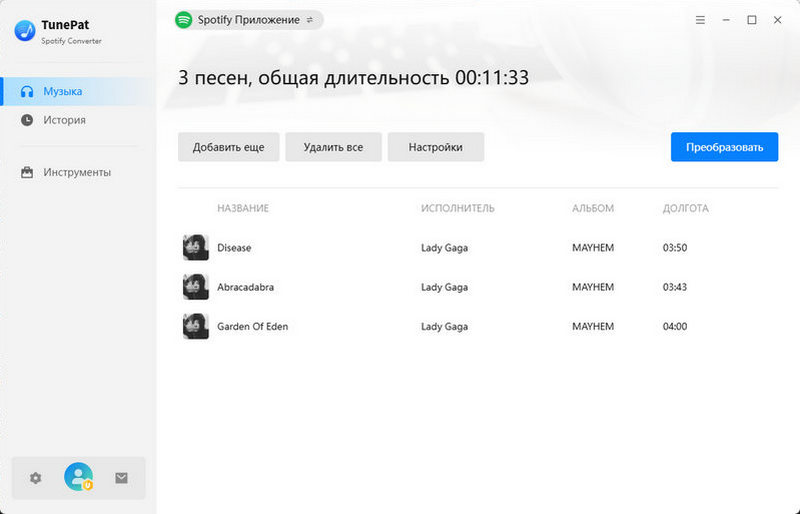
Шаг 3 После нажатия кнопки Добавлять вы перейдёте в основной интерфейс. Если вы хотите добавить песни из других плейлистов для одновременной конвертации, нажмите "Добавить ещё". После выбора всех нужных песен нажмите "Преобразовать", чтобы начать конвертацию. После завершения преобразованные песни можно найти в разделе История или в локальной папке.
Преимущества
-
 Поддерживает шесть выходных форматов: MP3, AAC, FLAC, WAV, ALAC и AIFF.
-
Сохраняет музыку Spotify в формате MP3 320 кбит/с или Lossless FLAC.
-
Поддерживает пакетную конвертацию целых плейлистов и сохраняет исходный порядок композиций.
-
Поддерживает скорость загрузки до 10X.
-
Сохраняет теги ID3.
-
Позволяет настраивать имя выходного файла.
Недостатки
-
 Бесплатная пробная версия имеет ограничения.
Если вы хотите сохранять любимые плейлисты Spotify на компьютере, TunePat Spotify Playlist Downloader станет отличным выбором благодаря своим преимуществам. Однако если вам нужен инструмент, к которому можно легко получить доступ через браузер на любом устройстве, или мобильное приложение, продолжайте читать. Следующие инструменты не поддерживают пакетную загрузку, а качество звука у них ниже по сравнению с TunePat Spotify Playlist Downloader, но все они бесплатны.

Как восстановить удалённый плейлист Spotify
Боитесь потерять свои плейлисты Spotify или случайно удалили один из них? Не знаете, можно ли его восстановить, особенно если на его создание ушло много времени? В этом руководстве рассказывается, как восстановить удалённые плейлисты Spotify, а также показан простой способ создать их резервную копию. Узнать больше >>
Часть 3: Топ-3 бесплатных онлайн-загрузчика плейлистов Spotify
#1: SPOTIDOWN.CO
🔗: https://spotidown.co/
SPOTIDOWN.CO — это простой и удобный онлайн-инструмент для загрузки песен из Spotify. Пользователи могут загружать как отдельные песни, так и целые плейлисты и альбомы. Загруженные песни также содержат все необходимые метаданные, включая обложки, имена исполнителей и даты выпуска.
Как использовать Spotify Downloader для загрузки плейлиста Spotify?
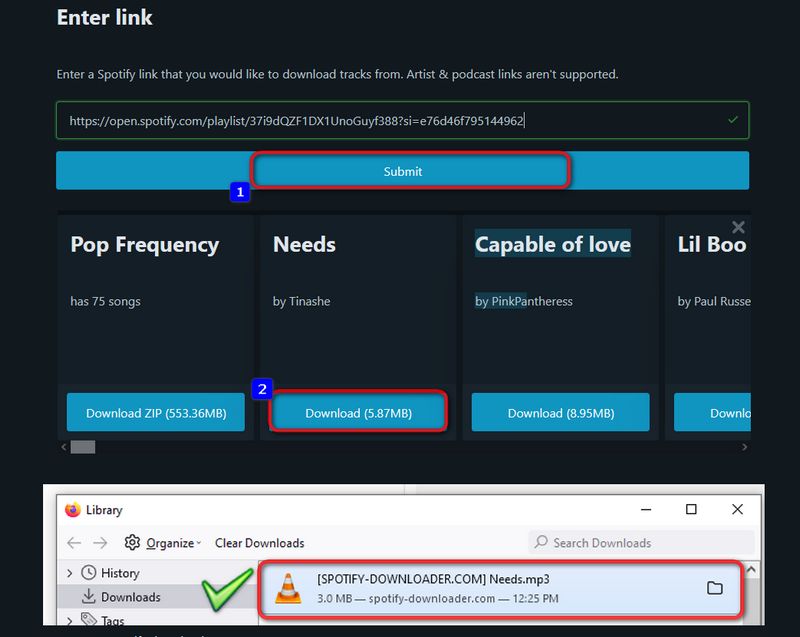
Шаг 1 Скопируйте и вставьте ссылку на плейлист Spotify в поле на сайте.
Шаг 2 Нажмите кнопку "Поиск", чтобы проанализировать URL-адрес.
Шаг 3 Если вы анализируете плейлист, нажмите "Скачать ZIP-архив" > "Сохранить ZIP" для загрузки одним нажатием или выберите кнопку "Скачать" > "Сохранять" под нужной песней, чтобы загрузить отдельную композицию.
Преимущества
-
Бесплатный и простой в использовании.
-
Поддерживает пакетный экспорт альбомов или плейлистов в формате ZIP.
-
Сохраняет некоторые теги ID3.
-
В названиях загруженных песен не добавляются названия сторонних сайтов.
Недостатки
-
Не может анализировать шоу, подкасты и страницы исполнителей Spotify.
-
Загруженные песни имеют битрейт всего 192 кбит/с.
#2: SpotiDownloader
🔗: https://spotidownloader.com/en9
SpotiDownloader — это онлайн-загрузчик плейлистов Spotify, который позволяет легко и быстро загружать музыку, альбомы и плейлисты из Spotify. Затем музыку можно конвертировать в MP3 и другие аудиоформаты и сохранять на компьютере или мобильном устройстве для прослушивания в автономном режиме.
Как использовать SpotifyDown для экспорта плейлиста Spotify?
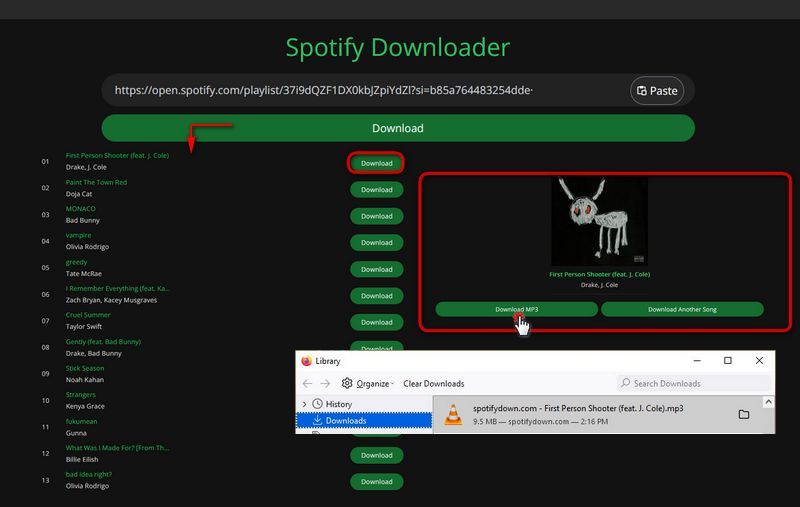
Шаг 1 Откройте Spotify и нужный плейлист. Найдите ссылку для общего доступа и скопируйте её.
Шаг 2 Вставьте ссылку на сайте и нажмите "Скачать", чтобы начать анализ.
Шаг 3 Сайт отобразит песни из плейлиста одну за другой, и для каждой песни будет доступна отдельная кнопка Download.
Шаг 4 Найдите песню, которую хотите конвертировать, и нажмите расположенную рядом с ней кнопку "Скачать". После этого на странице появится сообщение "Преобразование песни в MP3. Пожалуйста, подождите...". После завершения конвертации появится сообщение "Загрузка песни. Пожалуйста, подождите...". Затем вы увидите две кнопки. Нажмите "Скачать MP3", чтобы начать загрузку песни.
Преимущества
-
Бесплатный сервис с быстрым анализом ссылок.
-
Можно сохранить некоторые теги ID3, например имя исполнителя, название альбома, обложку и т. д.
-
Поддерживается качество до 320 кбит/с.
-
Поддерживает загрузку альбомов или плейлистов Spotify в формате ZIP одним нажатием.
Недостатки
-
Анализ подкастов и аудиокниг не поддерживается.
-
Имя выходного аудиофайла содержит название сайта, которое необходимо удалять вручную.
#3: Spotidown
🔗: https://spotidown.com/
Spotidown Spotify to MP3 Downloader — это бесплатный инструмент с открытым исходным кодом, который позволяет конвертировать треки Spotify в формат MP3 и доступен как на компьютерах, так и на мобильных устройствах. Это удобное приложение предоставляет простой способ загружать любимые песни, плейлисты и альбомы из Spotify в формате ZIP.
Как использовать Spotidown для экспорта музыки из Spotify?
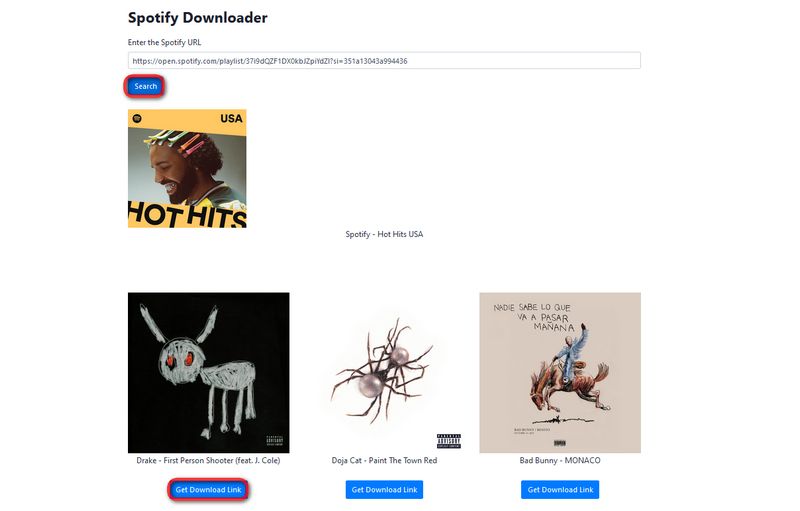
Шаг 1 Получите ссылку на нужный трек из приложения Spotify. Откройте песню, альбом или плейлист, который хотите конвертировать, затем нажмите значок "трёх точек" (расположенных горизонтально) справа, выберите "Делиться" и скопируйте ссылку для общего доступа.
Шаг 2 Вставьте ссылку в Spotidown и нажмите "Поиск".
Шаг 3 Результаты анализа будут отображены ниже. Если ваша ссылка ведёт на альбом или плейлист с несколькими песнями, они будут отображены отдельными элементами, при этом поддерживается только поочерёдная загрузка.
Шаг 4 Выберите одну из песен и нажмите расположенную ниже кнопку "Получить ссылку для скачивания", затем нажмите Download. Дождитесь завершения загрузки.
*Примечание: Согласно последним тестам, проведённым в 2026 году, этот сайт по-прежнему доступен, но больше не может анализировать ссылки Spotify. Вы можете ознакомиться со статьёй Лучшие конвертеры Spotify Link в MP3, чтобы узнать о других онлайн-инструментах, которые в настоящее время работают.
Преимущества
-
Бесплатный в использовании.
-
Быстро анализирует ссылки на Spotify.
Недостатки
-
Конвертация подкастов и аудиокниг не поддерживается.
-
Нельзя конвертировать все треки из плейлиста или альбома одновременно; каждый трек необходимо загружать отдельно.
-
Высокий процент сбоев: легко получить MP3-файлы с некорректными названиями, которые невозможно нормально воспроизвести.
Часть 4: Топ-3 загрузчика плейлистов Spotify для устройств Android и iOS
#1 Fildo
Fildo — это приложение для Android, которое позволяет пользователям загружать и слушать музыку в форматах MP3/FLAC. Следует отметить, что Fildo не имеет собственной аудиоколлекции, а вместо этого собирает треки из различных источников.
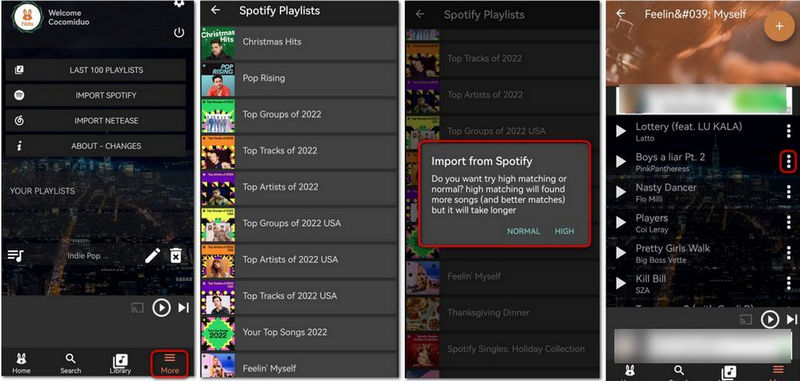
Как использовать Fildo для загрузки плейлистов Spotify?
Шаг 1 Откройте Fildo на устройстве Android. Нажмите вкладку "Более" в нижней части экрана и выберите "ИМПОРТ SPOTIFY".
Шаг 2 Вам будет предложено войти в аккаунт Spotify, после чего приложение загрузит плейлисты из вашей библиотеки Spotify.
Шаг 3 Появится всплывающее окно, в котором можно выбрать "НОРМАЛЬНЫЙ" или "ВЫСОКИЙ".
Шаг 4 После успешного импорта выбранных плейлистов в Fildo вы можете загружать музыку из Spotify, нажав значок "трёх точек".
Преимущества
-
Бесплатный.
-
Позволяет загружать музыку Spotify в форматах MP3 или FLAC.
Недостатки
-
Требуется загрузка APK, что может нести потенциальные риски сбора данных и других нарушений конфиденциальности.
-
За один раз можно загрузить только одну песню, что может занять много времени при наличии большого количества композиций для загрузки.
#2 SpotiFlyer
SpotiFlyer APK — это простая в использовании программа для прослушивания музыки в автономном режиме, которая позволяет находить и загружать песни из популярных музыкальных стриминговых приложений, а затем слушать любимую музыку на телефоне без подключения к интернету. В настоящее время Spotifyflyer совместим со Spotify, YouTube, Gaana, Jio-Saavn и SoundCloud. Вот как использовать SpotiFlyer:
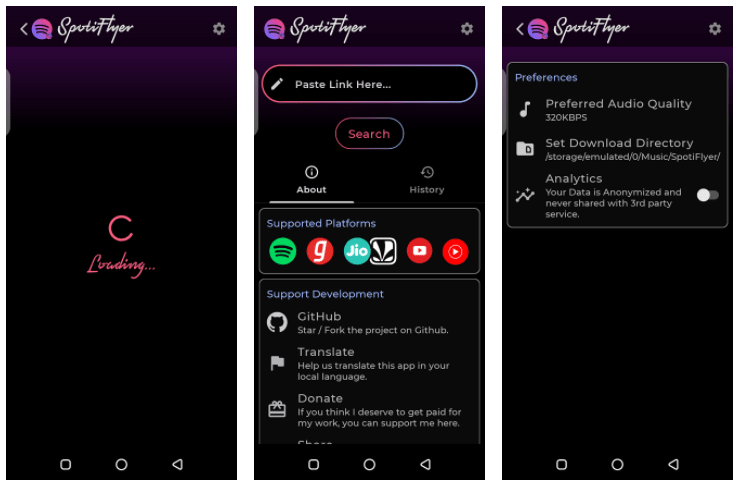
Как загружать песни Spotify с помощью SpotiFlyer на Android?
Шаг 1 Установите и запустите SpotiFlyer на телефоне Android.
Шаг 2 Скопируйте ссылку на песню, альбом или плейлист Spotify из приложения или с сайта Spotify.
Шаг 3 Вставьте ссылку в поле ввода SpotiFlyer с надписью Вставьте ссылку сюда.
Шаг 4 Нажмите значок "Поиск", после чего результаты поиска отобразятся ниже.
Шаг 5 Нажмите значок "Скачать".
Преимущества
-
Бесплатный в использовании.
-
В интерфейсе приложения нет рекламы, что делает его удобным в использовании.
-
Помимо Spotify, поддерживаются и другие платформы, например YouTube Music и др.
Недостатки
-
Выходной файл не соответствует заявленному качеству звука и подвергается сжатию.
-
Пакетная конвертация не поддерживается, а скорость загрузки низкая.
-
Сервис не управляется стабильной компанией и не предоставляет достаточного уровня безопасности и технической поддержки.
#3 Telegram
Боты Telegram — это автоматизированные аккаунты Telegram с возможностями искусственного интеллекта. Spotify Telegram Bot — это чат-бот, который позволяет пользователям искать и загружать песни непосредственно из Spotify в приложении Telegram. В настоящее время доступно несколько ботов Telegram для загрузки музыки из Spotify, включая @SpotifySaveBot, @SpotifyMusicDownloaderBot и др. В следующем примере используется @SpotifySaveBot.
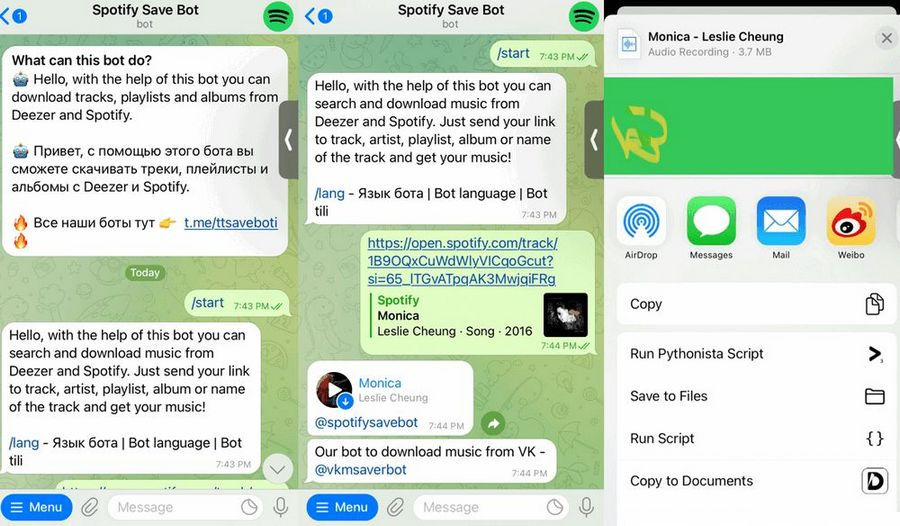
Как использовать бота Telegram для загрузки музыки из Spotify?
Шаг 1 Откройте Telegram, найдите @SpotifySaveBot и выберите бота в результатах поиска.
Шаг 2 Нажмите "Начинать", чтобы начать.
Шаг 3 Затем перейдите в Spotify и найдите нужный URL-адрес.
Шаг 4 Вставьте ссылку в поле чата и нажмите "Отправлять".
Шаг 5 После этого бот предоставит источник для загрузки. Нажмите значок трёх точек и выберите "Сохранить в музыку", чтобы загрузить музыку из Spotify.
Преимущества
-
Бесплатный в использовании.
-
Легко найти ботов для загрузки контента с разных стриминговых платформ.
Недостатки
-
Этот способ просто загружает трек с совпадающим названием, а не оригинальный трек из Spotify, поэтому качество звука ниже.
-
Отсутствует служба поддержки пользователей.
Краткое сравнение: TunePat и другие бесплатные загрузчики Spotify
| Название | TunePat Spotify Playlist Downloader | SPOTIDOWN.CO | SpotifyDown | Spotidown | Fildo | SpotiFlyer | Telegram |
|---|---|---|---|---|---|---|---|
| Поддерживаемые системы | Windows & Mac | Использование в браузере | Использование в браузере | Использование в браузере | Android/iOS | Android/Windows/Mac/Linux | Android/iOS |
| Выходной формат | MP3, AAC, WAV, FLAC, AIFF, ALAC | MP3 | MP3 | MP3 | MP3, FLAC | MP3 | MP3 |
| Качество звука | 320 кбит/с / Lossless | Низкое | 320 кбит/с | Низкое | Низкое | Низкое | Низкое |
| Скорость конвертации | до 40X | 1X | 1X | 1X | 1X | 1X | 1X |
| Поддержка пакетной конвертации | √ | √ | √ | × | × | × | × |
| Сохранение исходного порядка плейлиста | √ | × | × | × | × | × | × |
| Настройка имени выходного файла | √ | × | × | × | × | × | × |
| Без рекламы | √ | × | × | × | × | √ | √ |
Заключение:
Учитывая информацию, представленную в таблице, можно сделать вывод, что TunePat Spotify Playlist Downloader выделяется как наиболее впечатляющий вариант. Благодаря современной технологии декодирования эта программа позволяет эффективно загружать песни из Spotify вместе с тегами ID3. Кроме того, программа может одновременно конвертировать один или несколько плейлистов Spotify, сохраняя исходный порядок треков. Это делает её удобным инструментом для управления локальной музыкальной библиотекой.
Однако большинство бесплатных инструментов поддерживают только MP3, тогда как TunePat Spotify Playlist Downloader поддерживает шесть распространённых аудиоформатов, удовлетворяя потребности разных пользователей в прослушивании плейлистов Spotify на различных устройствах или плеерах. Если вы ещё не установили этот инструмент, нажмите кнопку Download ниже, чтобы быстро установить его.